
BSN.Cloud向けのウェブ版BrightSign Author、アプリ版BrightSign Authorのクラウドモードは、「クロックゾーン」の表示がございません。
BSN.Cloud環境にて日時表示をおこなう場合は、HTMLウィジェットのClock Configuratorをご利用ください。
ローカルネットワーク環境でClock Configuratorを使用した日時表示の設定方法は、こちらをご覧ください。
1.Clock Configuratorの設定をおこなう
Clock Configuratorの設定方法については、こちらをご覧ください。(事前に設定ファイルを作成します)
2.Clock Configuratorの設定ファイルをBSN.Cloudに登録
Clock Configuratorの設定ファイルをBSN.Cloud上に登録します。
この設定方法は、ウェブ版BrightSign Author向けにです。(アプリケーション版BrightSign Authorは、ご利用いただけません)
こちらからBSN.Cloudにアクセスします。
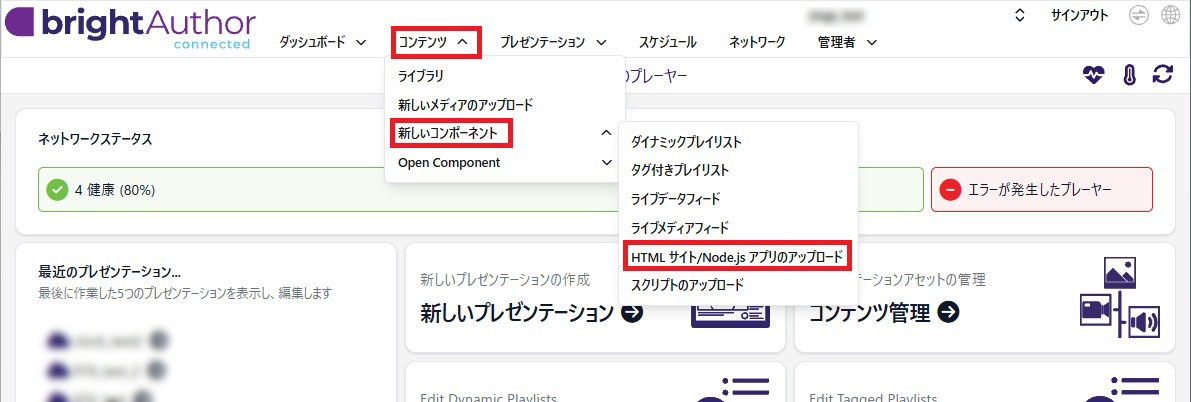
「コンテンツ」-「新しいコンポーネント」-「HTMLサイト/Node.jsアプリのアップロード」を選択します。
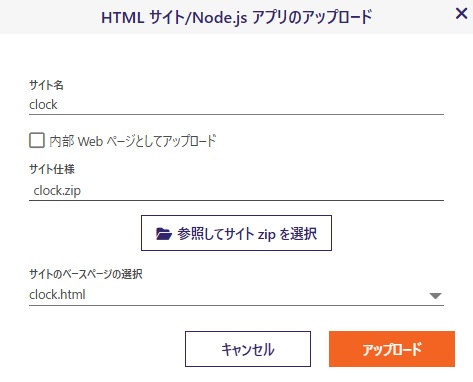
「サイト名」を「clock」(日付表示の場合は「date」)と入力し、「参照してサイトzipを選択」をクリックして設定ファイル(clock.zip もしくは date.zip)を指定し、「アップロード」をクリックします。
3.プレゼンテーションの設定
「プレゼンテーション」ー「新規」をクリックして新しいプレゼンテーションを作成します。
なお、既存のプレゼンテーションに日時表示を追加する場合は、「プレゼンテーション」-「ライブラリ」もしくは、「最近」から既存のプレゼンテーションを開きます。
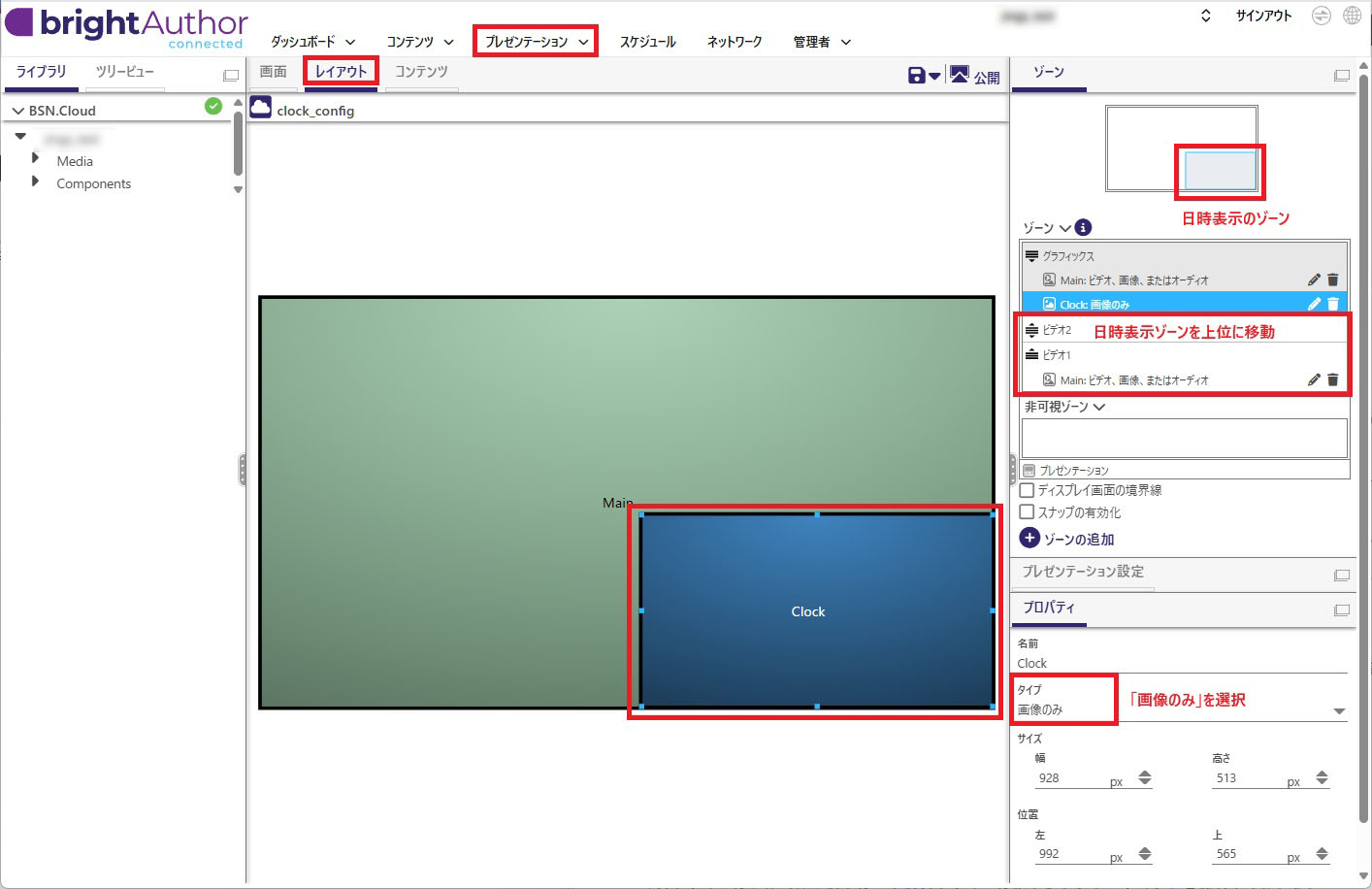
「レイアウト」から「ゾーン」「ゾーンの追加」をクリックし、日時表示を行うゾーンを追加します。
ゾーンのタイプは、「画像のみ」を選択します。「ビデオ、画像、またはオーディオ」「ビデオのみ」のゾーンは、日時表示をサポートしません。
複数のゾーンが存在する場合は、日時表示を行うゾーンが最上位になるようゾーンの配置位置を調整します。
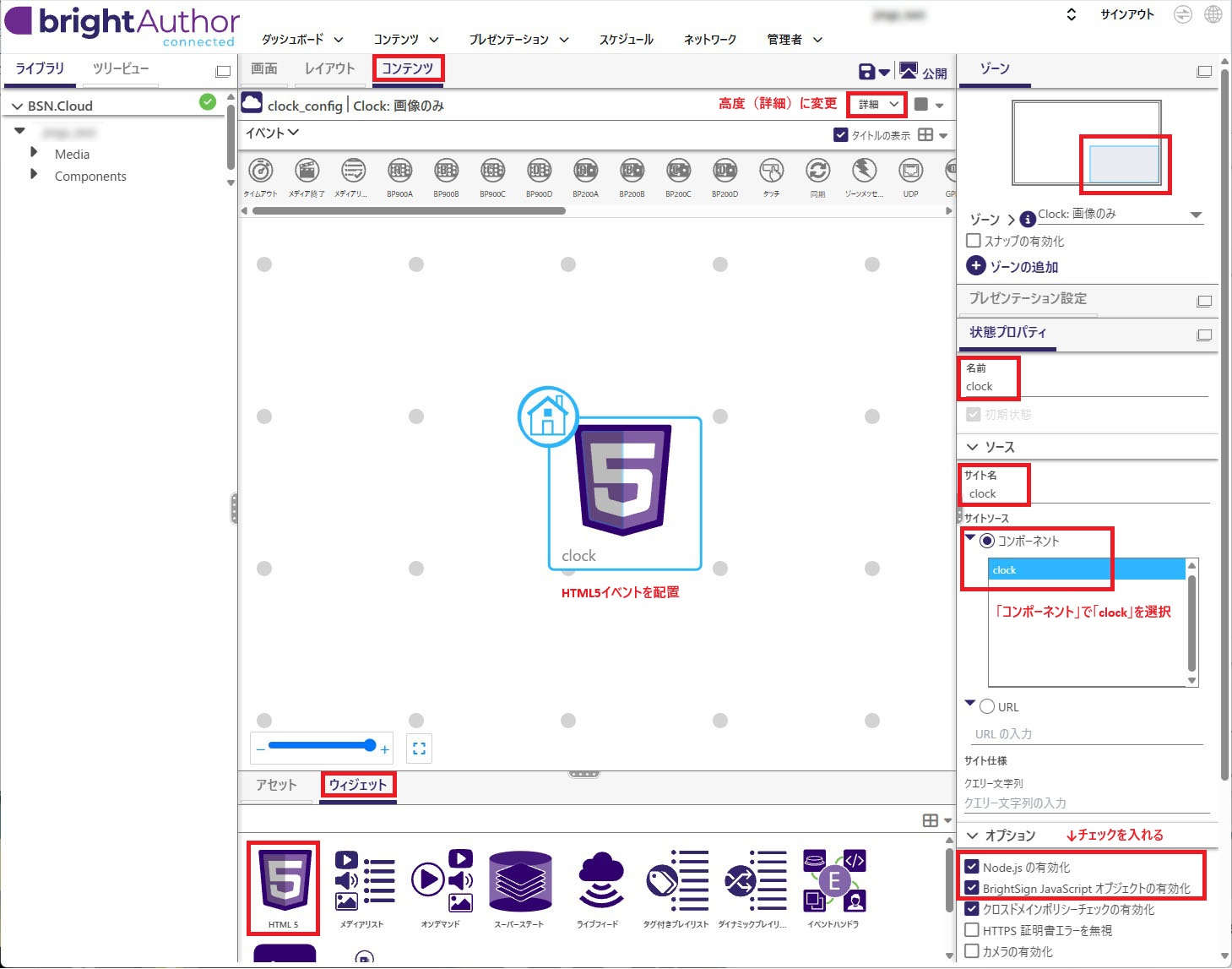
「コンテンツ」-「ゾーン」で追加した「画像のみ」ゾーンを選択します。
プレゼンテーションを「シンプル」から「高度」に切り替えます。「ウィジェット」から「HTML5」イベントを選択し、プレイリスト内にドラッグ・アンド・ドロップします。
プレイリストに配置したHTML5イベントを選択し、「状態のプロパティ」-「ソース」ー「サイトソース」で「コンポーネント」を選択します。
表示されたコンポーネントの中から手順1で登録した「clock」(日付表示の場合は「date」)を選択します。「名前」「サイト名」の欄は、「clock」(日付表示の場合は「date」)と入力します。
「オプション」から「Node.jsの有効化」と「BrightSign JavaScript オブジェクトの有効化」にチェックを入れます。
設定が完了したらプレゼンテーションを保存します。
以上でプレゼンテーションの設定は完了です。
「スケジュール」から任意のグループのスケジュールにプレゼンテーションを登録してください。