
Clock Configuratorは、BrightSign Author用の日時表示ウィジェットです。
BrightSign Author標準の日時表示機能は、表示のカスタマイズがおこなえません。
Clock Configuratorを利用することで、BrightSignの日時表示のカスタマイズや日本語表示をおこなうことができます。
1.ウェブブラウザ(Chromeを推奨)で Clock Configurator にアクセス
【注意】以下の解説では、Chromeの翻訳機能を使用し、日本語に翻訳されたUIの画像を使用しています。ご覧いただくタイミングで表記が異なる場合があります。
また、オリジナル(英語)のUIの解説については、こちらをご覧ください。
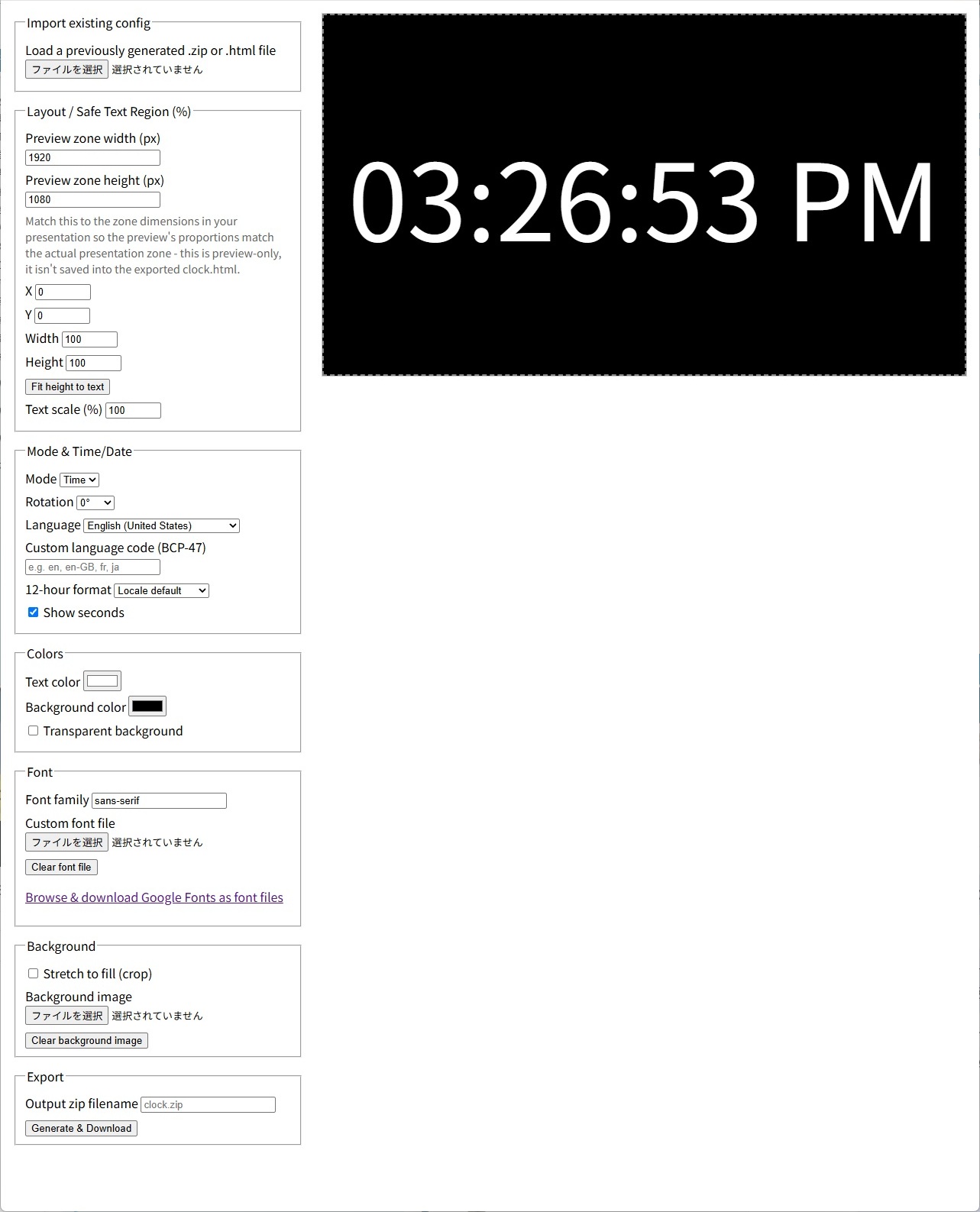
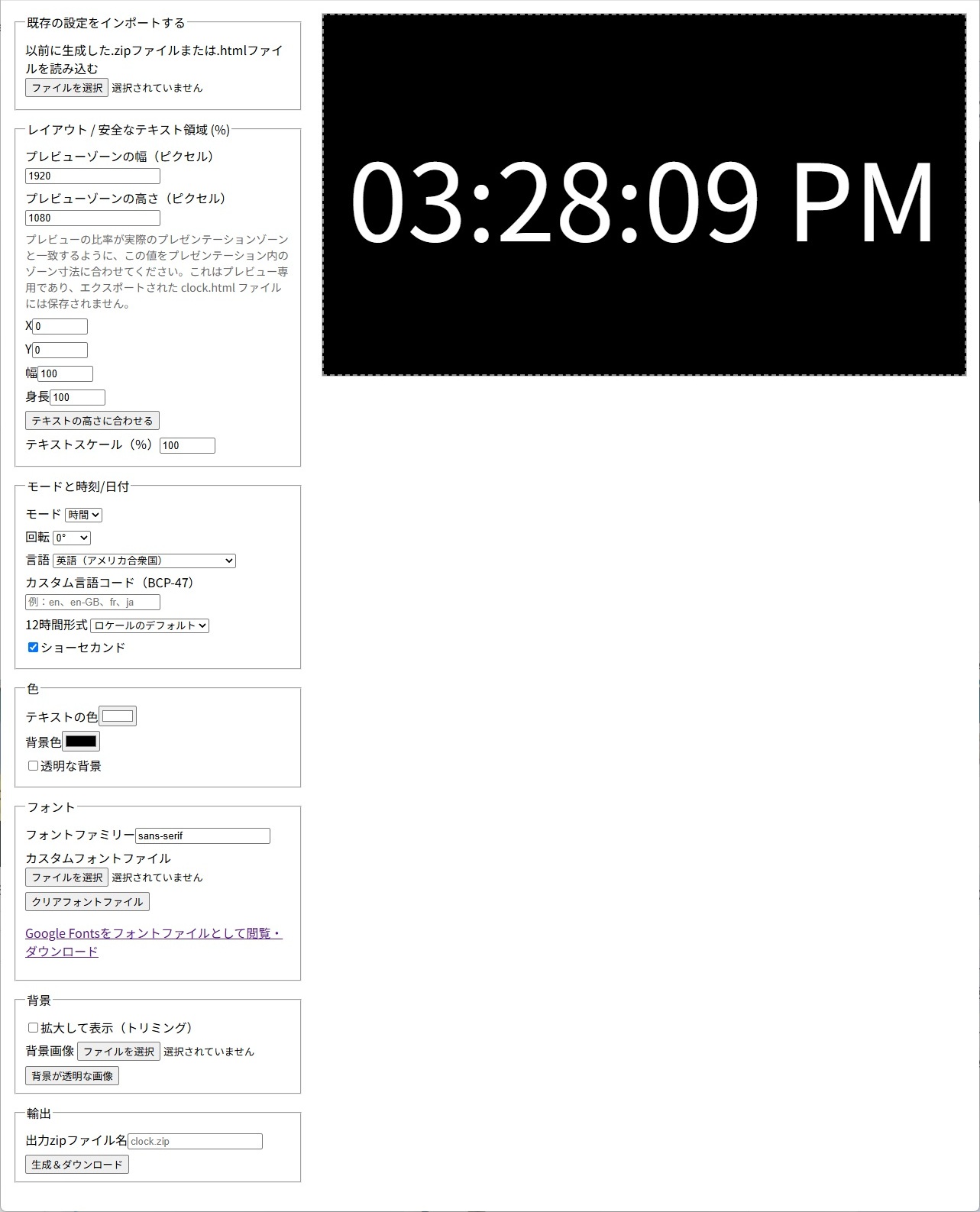
2.表示をカスタマイズ
「既存の設定をインポートする」
以前に設定してエクスポートしたファイル(zip、html)がある場合は、こちらから設定を読み込みます。
「レイアウト / 安全なテキスト領域 (%)」
右側のプレビュー画面の表示に関する設定項目です。プレーヤーの表示には、反映されません。プレーヤーに設定する画像ゾーンの解像度に合わせてプレビューゾーンを設定してください。
「モードと時刻/日付」
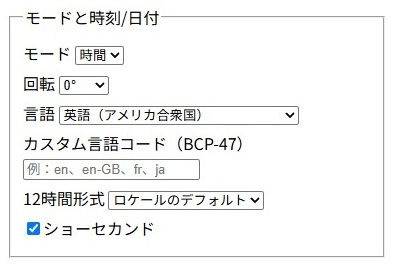
時刻と日付の表示形式を指定します。「モード」のプルダウンメニューで「時間」と「日付」のいずれかを選択します。
<時間>
回転:表示の角度を選択します。
言語:表示する言語を選択します。
カスタム言語コード:使用しません。(空欄のまま)
12時間形式:12/24時間表示のいずれかを選択します。「ロケールのデフォルト」は、選択した言語の標準的な表示となります。
ショーセカンド:チェックを入れると秒単位まで表示します。
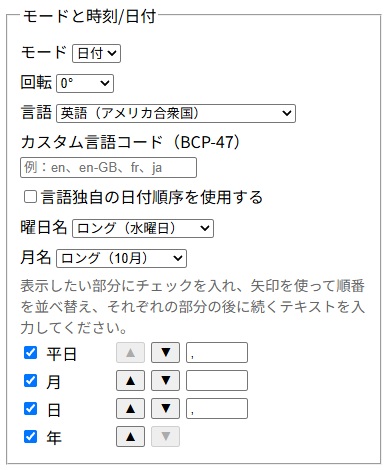
<日付>
回転:表示の角度を選択します。
言語:表示する言語を選択します。
カスタム言語コード:使用しません。(空欄のまま)
言語独自の日付順序を使用する:曜日・月の表示形式(ロング、もしくはショート)を選択できます。
チェックボックスを外すと年・月・日・曜日の表示順を自由に並び替えることができます。並び替えは、並び替えたい項目横の▲▼で行います。
各項目の左側のチェックボタンで表示・非表示を切り替えます。
チェックボックスを入れると選択した言語の標準的な表示となります。
<色>
テキストの色と背景色を設定します。
<フォント>
テキストのフォントを設定します。サポートするフォントは、TrueType、OpenType、Web Open Fontです。
標準フォントで支障がない場合は、「sans-serif」のままでご利用ください。
フォントがない場合は、リンクからGoogle Fontsサイトに移動し、フォントファイルをダウンロードして使用します。
**
Google Fontsは、Google Fonts(または各オープンソースライセンス)の規定に基づいて提供されています。
フォントの商用利用や再配布等に関する最新の規約・ライセンス詳細につきましては、Google Fonts公式ページ および各フォントのライセンス条項をご確認の上、規定に沿ってご利用ください。
—–
お客様にて任意のフォントファイルを登録する場合、そのフォントのライセンスや著作権に関する責任はすべてお客様に帰属します。
当社は、登録されたフォントの使用に起因するトラブル等について、一切の責任を負いかねますのでご了承ください。
<背景>
日時表示を行うゾーン(画像ゾーン)の背景画像を設定します。使用しない場合は、設定する必要はありません。
<輸出>
設定した内容をzip形式で出力します。ファイル名を時刻表示は「clock.zip」、日付表示は「date.zip」と入力し、「生成&ダウンロード」をクリック、ローカルに保存します。
作成した設定ファイル(clock.zip、date.zip)を使用して日時表示を行う方法については、下記の項目をご覧ください。
Clock Configurator を使用した日時表示について(BSN.Cloud)
Clock Configurator を使用した日時表示について(ローカルネットワーク)