Screen syncでは、複数のプレイヤー間で同期再生を行うことができます。
※Screen syncは、NOWSIGNAGEのversionが5.3.31以降である必要があり、BrightSign、Android 、Samsung Tizen、Windowsを
プレーヤーにした場合にのみ、同期機能をご使用いただけます。(弊社ではBrightSignのみサポートをしております)
※同期再生については、同一のプレーヤーをご使用ください。
異なる機器を使用しますとハードウェアのデコード処理速度が異なるため、再生タイミングがずれてしまう可能性がございます。
ここでは例としてBrightSignをプレーヤーにした場合の同期方法についてご案内します。
設定方法については、下記手順をご覧ください。
【1】プレイリストを1つのみ作成し、コンテンツを登録します。
※プレーヤー毎で再生するコンテンツが異なる場合も、同じプレイリストに全てのコンテンツを登録します。
【2】スケジュールとスクリーンを作成します。
※スクリーンは同期させるプレーヤーの数分作成してください。
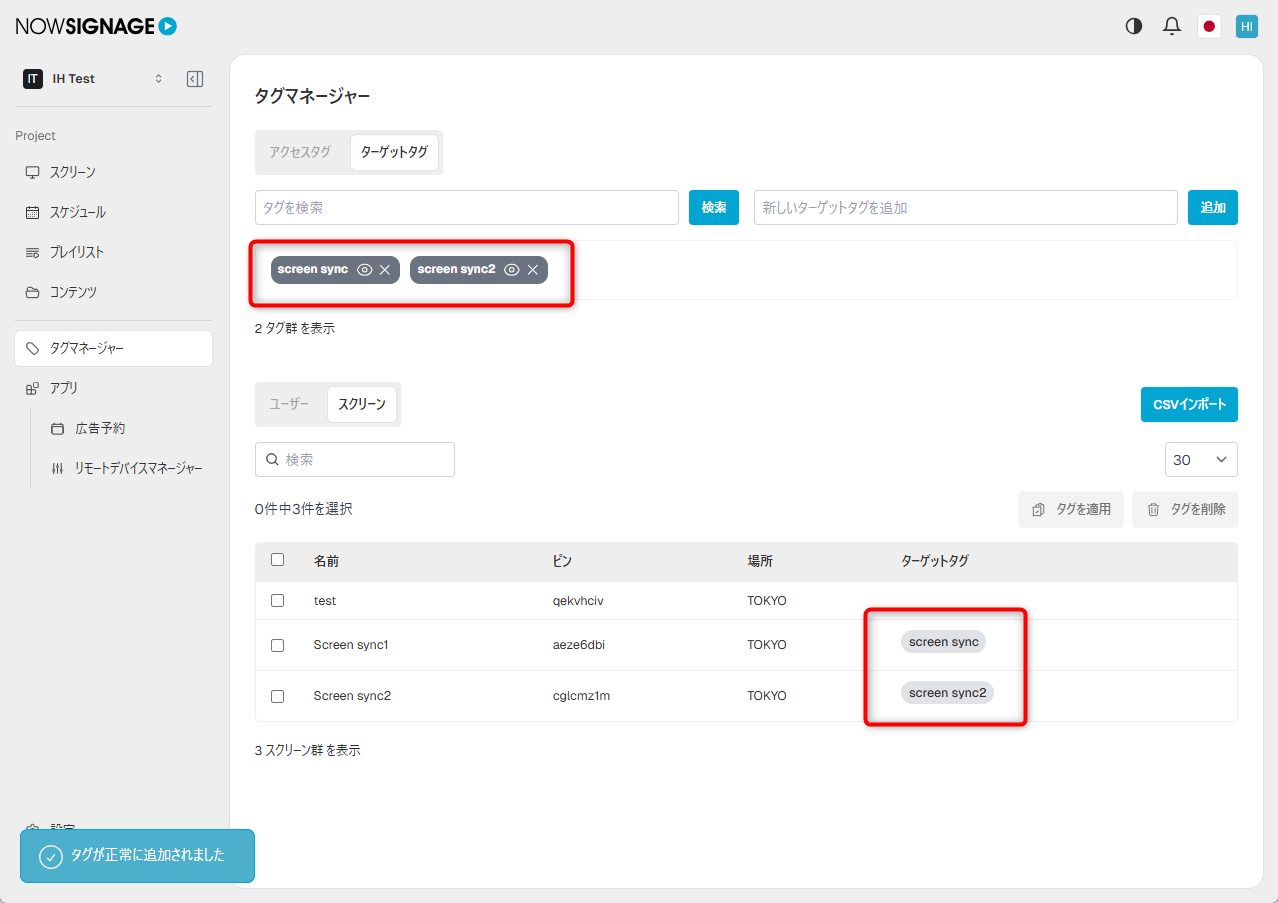
【3】タグマネージャーからターゲットタグを作成します。
※プレーヤー毎で再生するコンテンツが異なる場合は、親機と子機分のターゲットタグを作成してください。
タグの詳細につきましては、【NowSignage】タグの作成・登録方法をご確認ください。
【4】項番2で作成したスクリーンにターゲットタグを登録します。
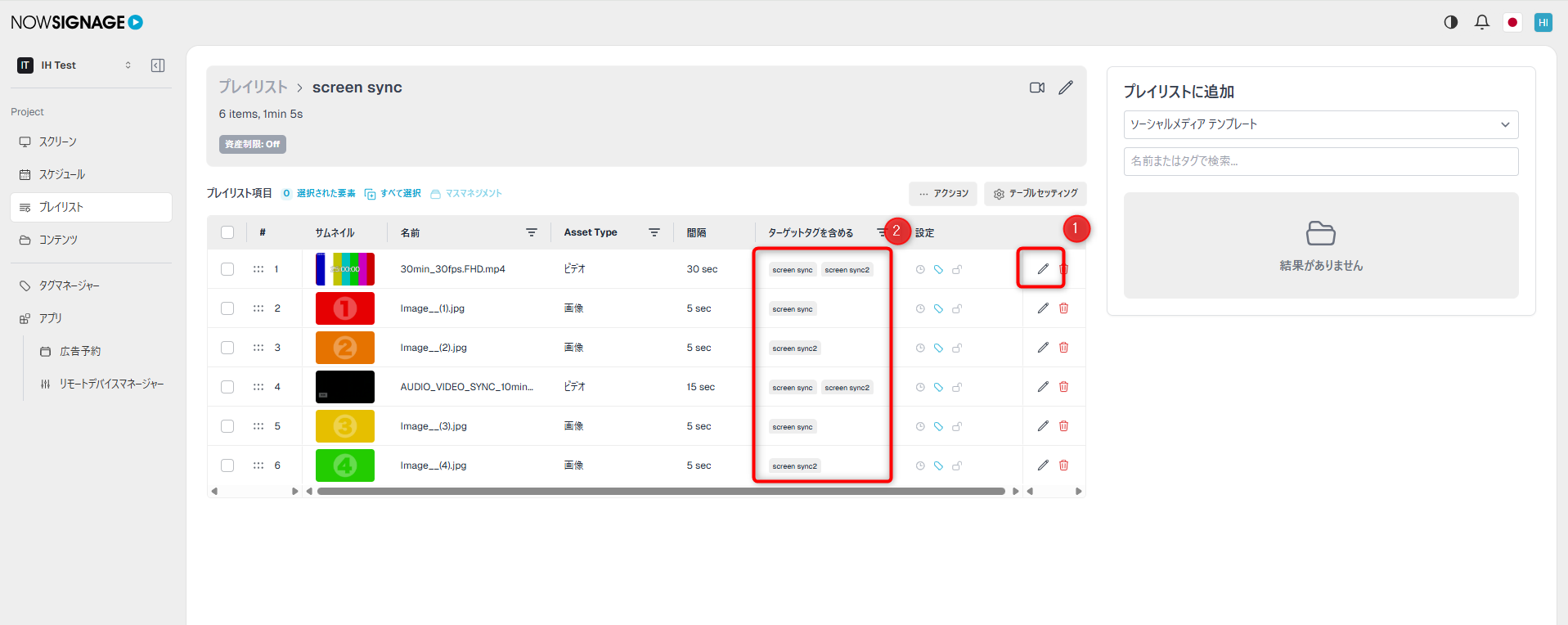
【5】プレイリストの設定画面から鉛筆アイコンをクリックし、各コンテンツにターゲットタグを登録します。
※プレーヤー毎で再生するコンテンツが異なる場合は、異なるタグを登録します。
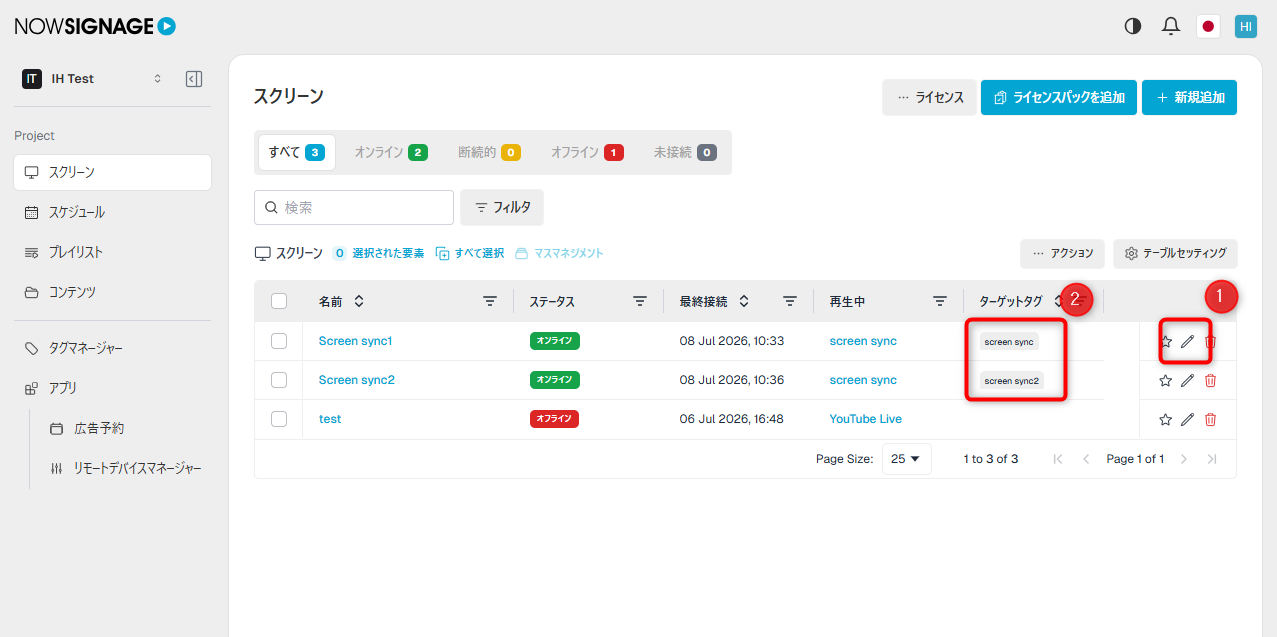
【6】スクリーンの設定画面から鉛筆アイコンをクリックし、各スクリーンにターゲットタグを登録します。
※項番5でコンテンツに異なるタグを登録した際は、各スクリーンにもそれに合わせたタグを登録します。
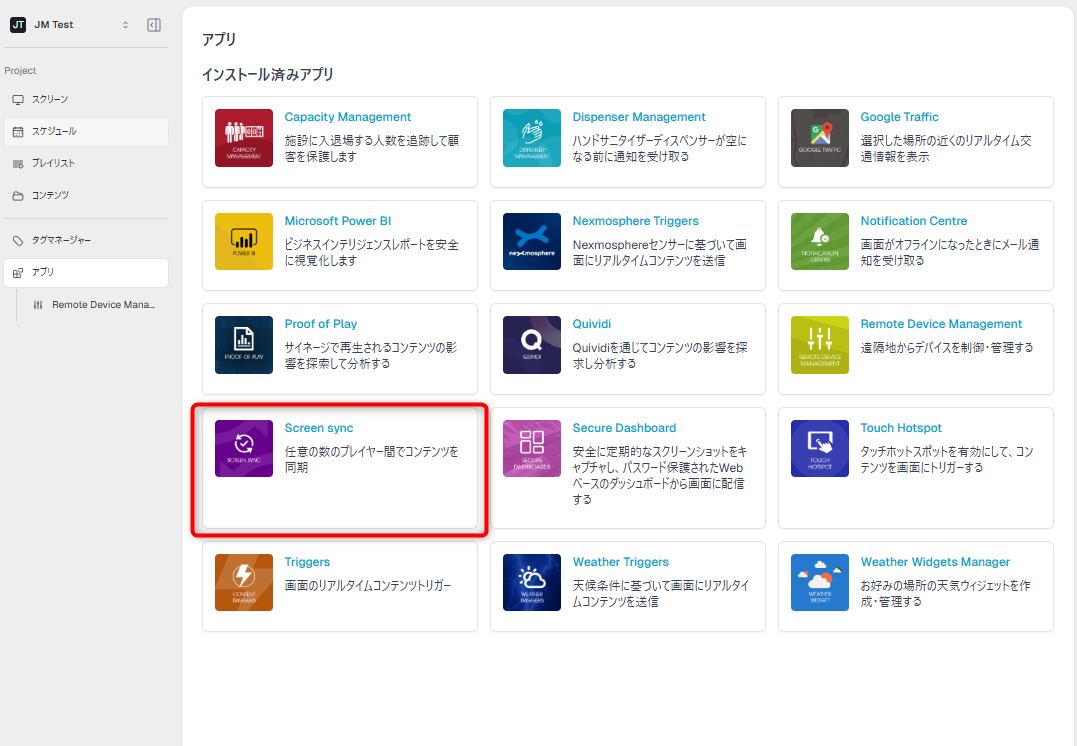
【7】アプリ内から「Screen sync」を選択します。
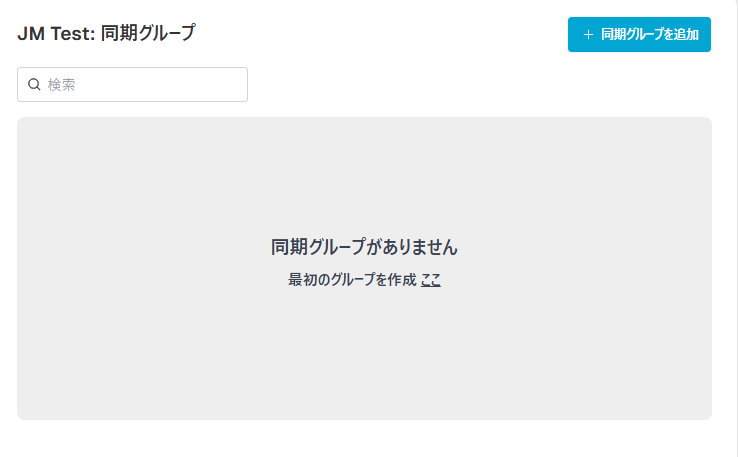
【8】画面中央の「ここ」もしくは、右上の「+同期グループを追加」を押下します。
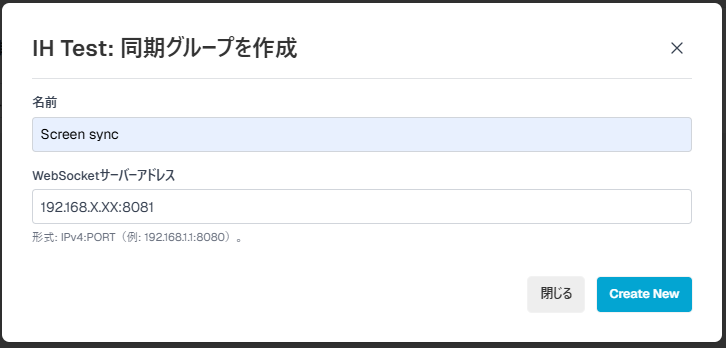
【9】同期の設定名を入力し、WebSocketサーバーアドレスに親機となるBrightSignのIPアドレスとポート番号「 :8081 」を入力し、「Create New」を押下します。
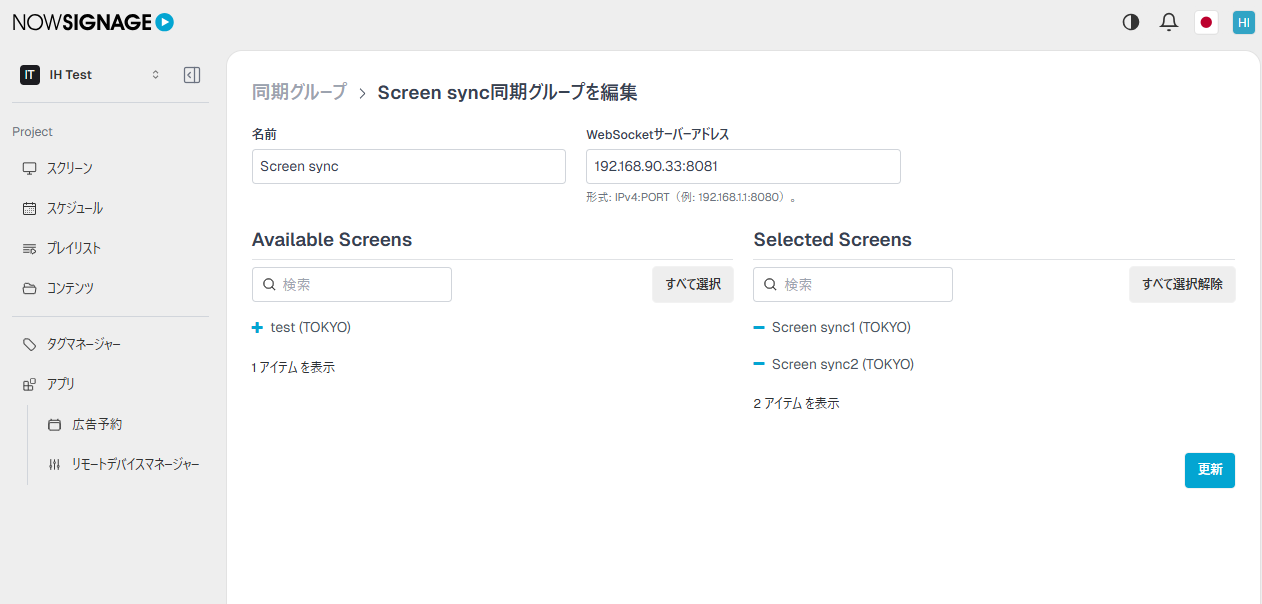
【10】Available Screensから同期を行うスクリーンを「+」で追加し、「更新」をクリックして設定を完了します。
※最初に追加したスクリーンを再生したプレーヤーが親機となります。
【11】スクリーンをプレーヤーで再生することで同期を行います。
※既にプレーヤーが再生中の場合は、同期設定を反映させるため、再起動してください。