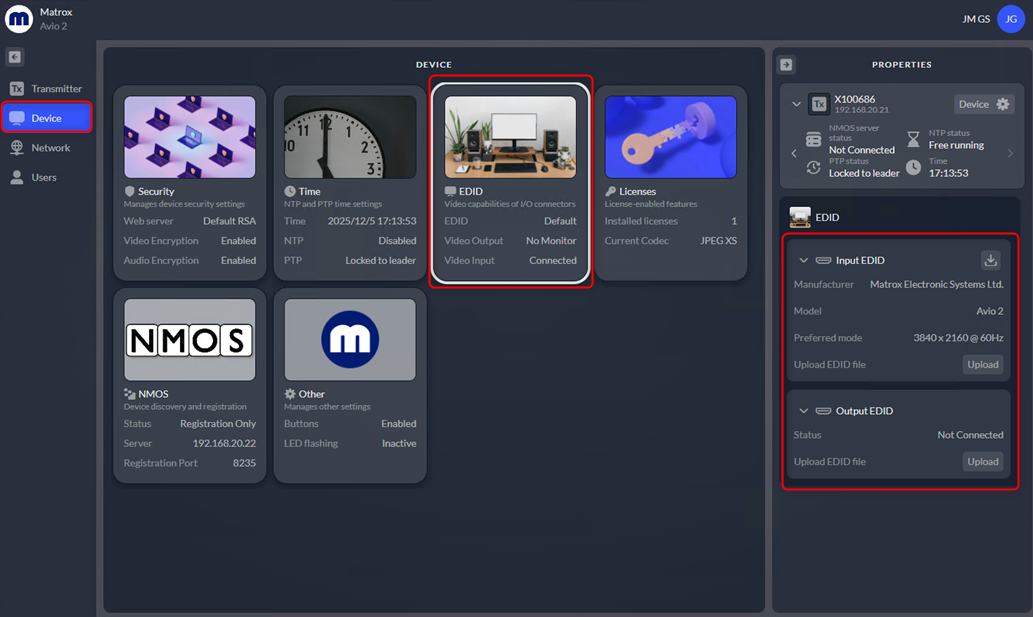
受信器( Receiver )、送信器( Transmitter )にEDIDを登録する方法は以下の通りです。
ディスプレイのEDIDをPCに保持する場合や、120Hzなどの高いリフレッシュレートが必要な場合は、EDIDの設定をおこなってください。
〇EDIDのダウンロード(受信器)
1.左側のナビゲーションメニューからDeviceを選択します
2.EDIDタブをクリックします
3.画面右側のEDIDセクションにあるダウンロードアイコンをクリックし、ディスプレイのEDIDを取得します
ダウンロードされるファイルの形式は「Manufacturer_Model_Serial-Number.bin」となります
〇EDIDのアップロード(送信器、受信器)
1.左側のナビゲーションメニューからDeviceを選択します
2.EDIDタブをクリックします
3.画面右側のEDIDセクションにあるUploadボタンをクリックします
4.ファイル選択画面でカスタムEDIDファイルを選択してアップロードします
最大ファイルサイズは30MBです
・TXへのアップロード:
HDMI入力のデフォルトEDIDを上書きし、ソースPCのEDID制御が変化します
・RXまたはTXの出力へのアップロード:
HDMI出力のデフォルトEDIDを上書きします
ディスプレイのEDIDが破損している場合や、HDMIケーブルによる検出の問題が発生している場合の対策として有効です