※ 同システム内のAvio 2は、同じファームウェアバージョンを使用してください
1.WebUI からおこなう
1-1) 下記の Web サイトより、ファームウェアのファイルをダウンロードします
https://www.matrox.com/en/video/apps/drivers/home
KVM Extenders > Avio 2 > Firmware (For use with Avio WebUI)
1-2) 該当のAvio2のWebUIにログインします
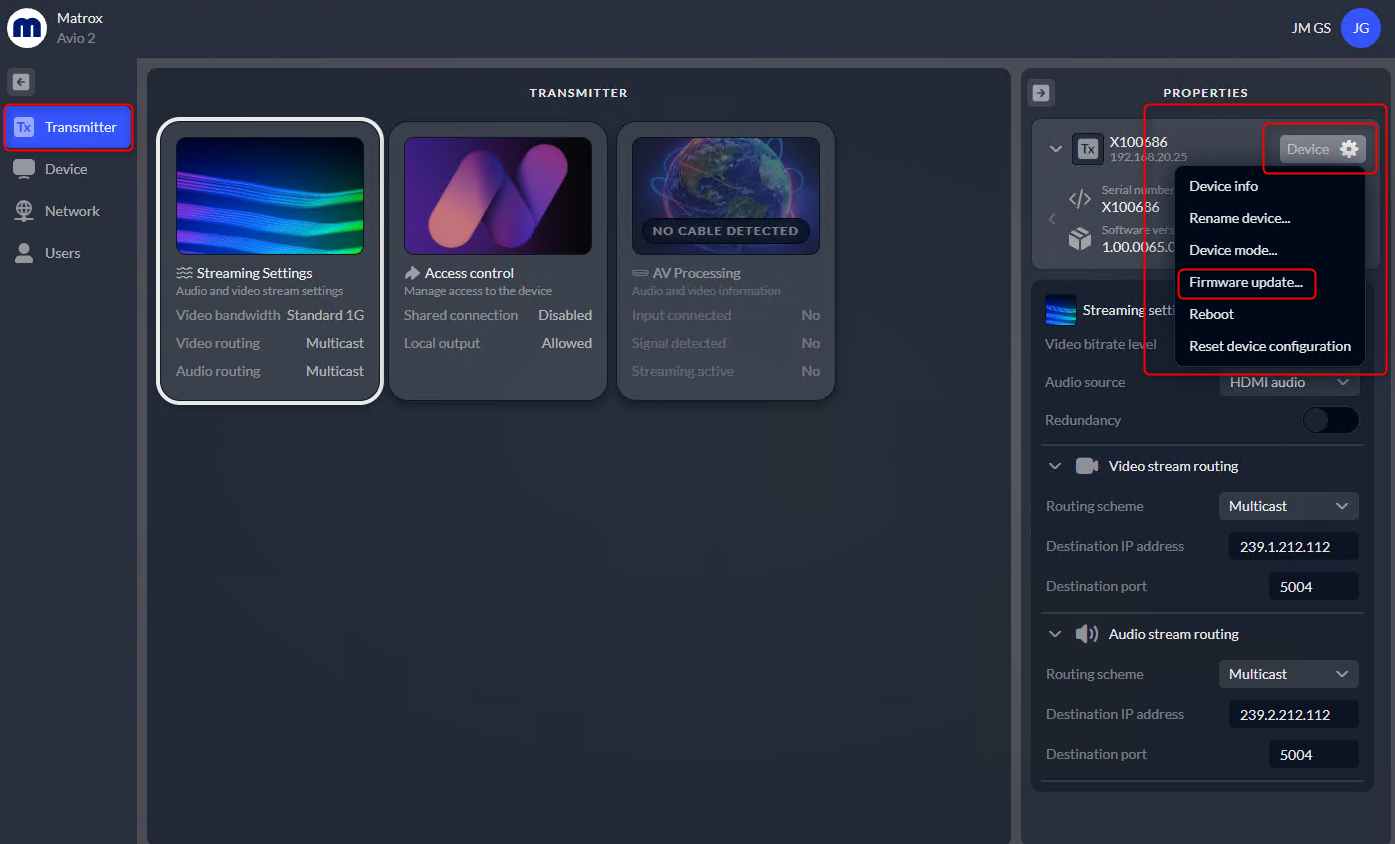
1-3) 左のナビゲーションメニューから「Transmitter」または「Receiver」を選択し、右パネル右上の「Device」をクリック後、Firmware updateをクリックします
1-4) UPDATE FIRMWARE画面にて、「Choose file..」をクリックしダウンロードしたファイルを選択後、Updateをクリックします
1-5) 再起動をおこないます
2.Matrox Unified Utility からおこなう
2-1) 下記の Web サイトより、Matrox Unified Utilityとファームウェアのファイルをダウンロードします
https://www.matrox.com/en/video/apps/drivers/home
・KVM Extenders > Avio 2 > Matrox Unified Utility
・ KVM Extenders > Avio 2 > Firmware for Matrox Unified Utility
2-2) Matrox Unified Utility をWindows PC にインストールします
2-3) Matrox Unified Utility を起動します
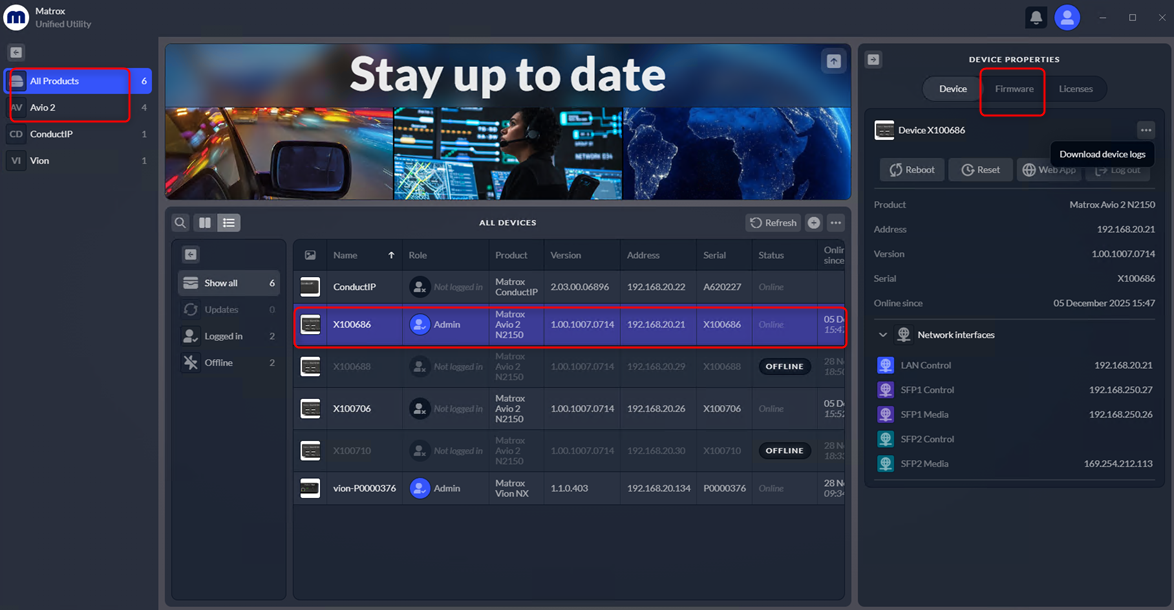
2-4) 左のナビゲーションメニューから「Avio 2」を選択し、中央のDEVICESにて該当の機器をクリック後、右パネルにてログインします
2-5) 右パネル「DEVICE PROPERTIES」にて、Firmwareをクリックしアップデートファイルを選択して実行します