Dashboardsでは、Dashboard Marketで追加したセンサー分析機能の一覧を表示します。
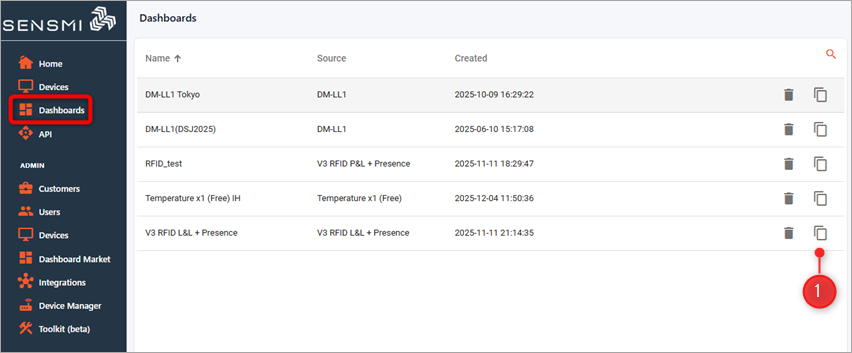
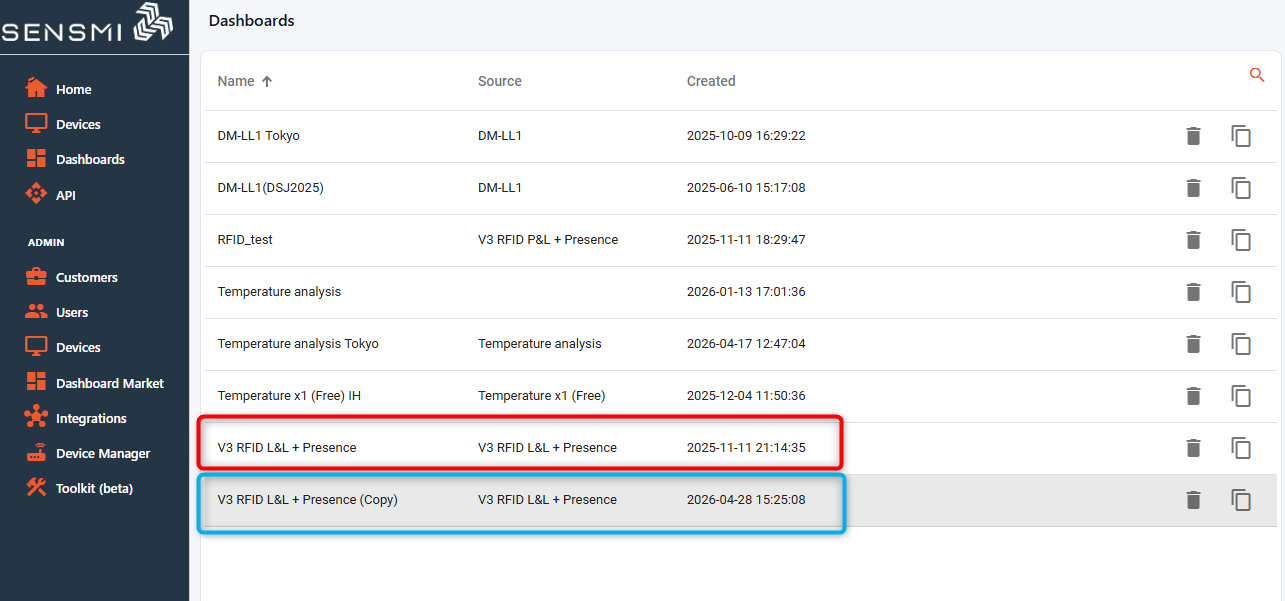
➀のアイコンをクリックすることで、選択した機器のダッシュボードを任意の名前でコピーします。
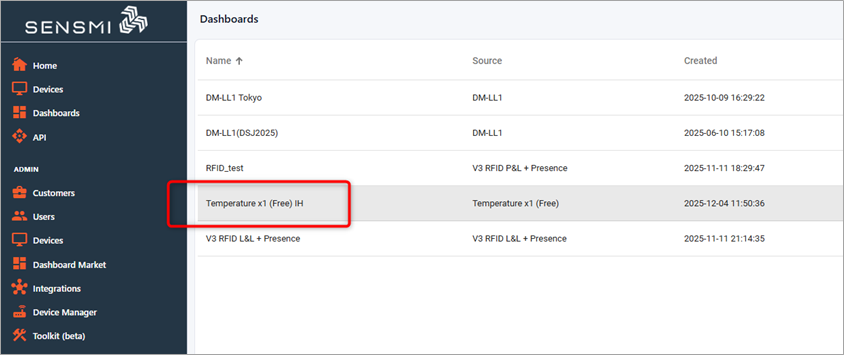
確認したいダッシュボードをクリックすることで、分析ページを開きます。
※分析表示や設定項目は機器により異なります。
ここでは例として温度センサーのダッシュボードを選択します。
選択したダッシュボード画面が開きます。
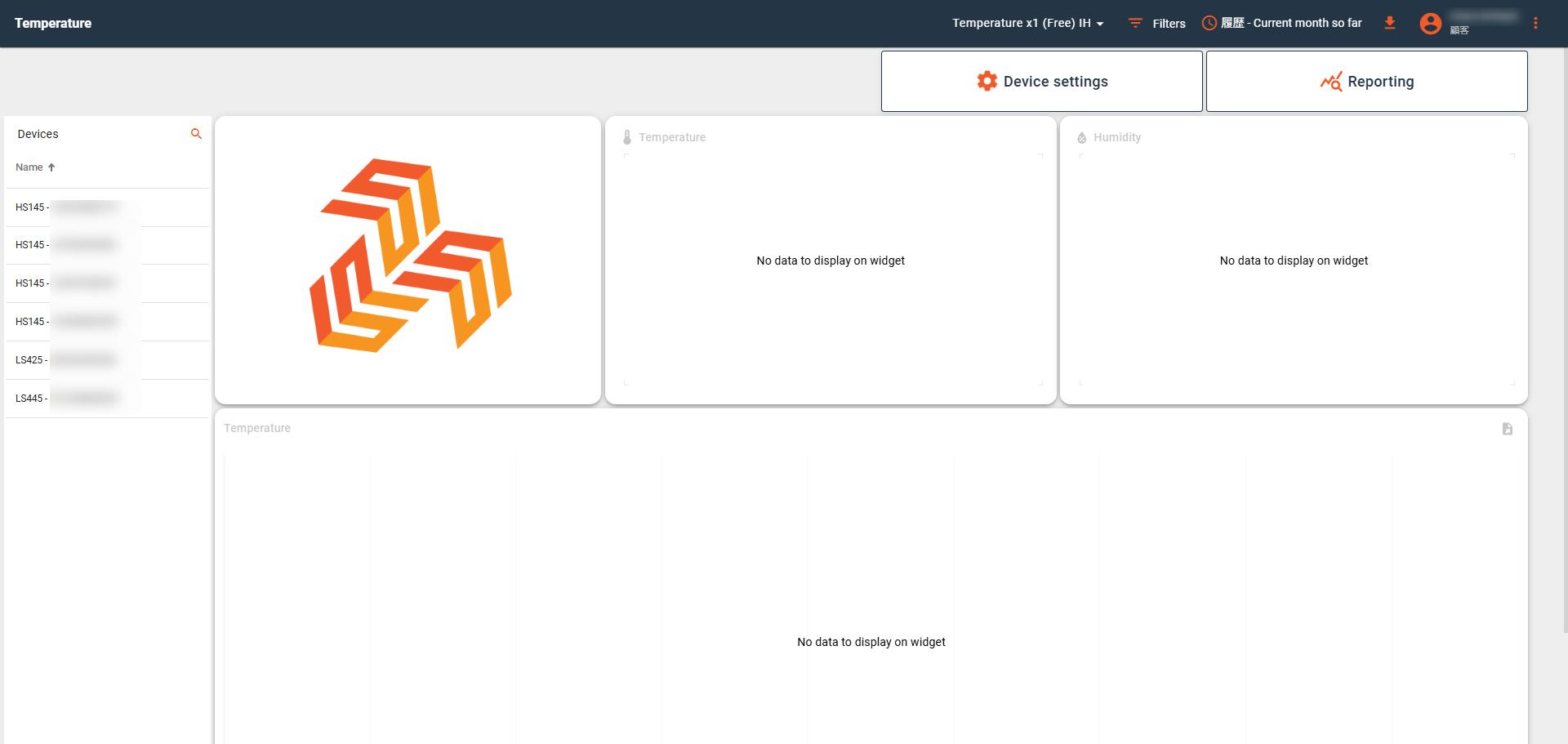
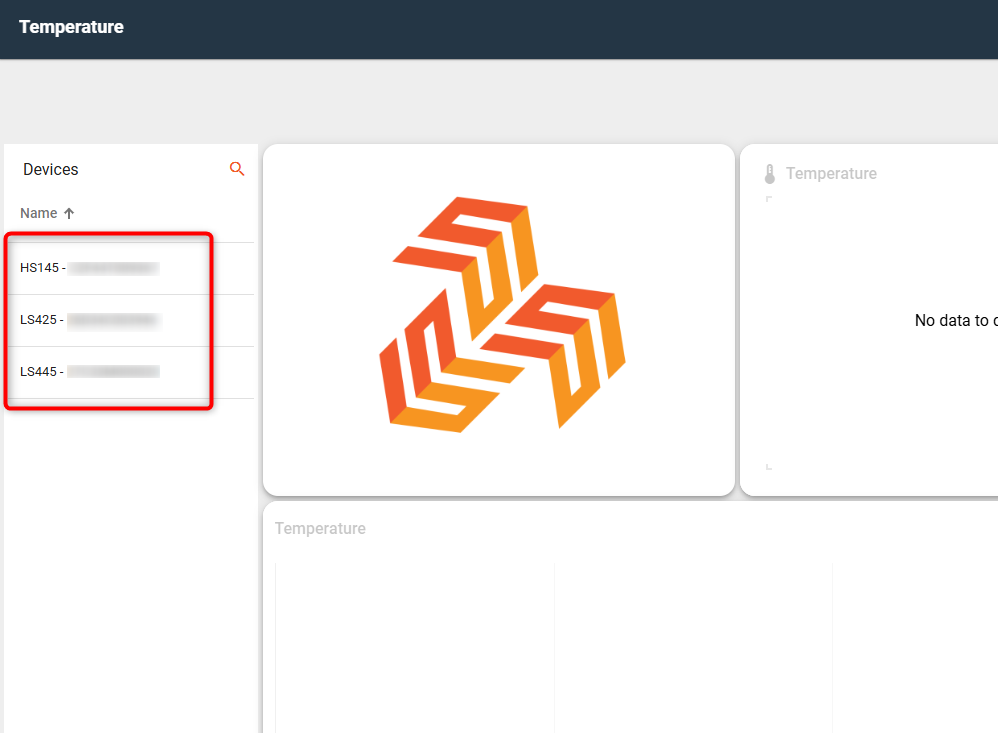
Devices欄に表示される機器をクリックします。
※「 Device Manager」でTemplateの設定が行われていない場合、機器名が表示されませんので、ご注意ください。
Templateの設定方法については、【Sensmi】Device Managerについてをご確認ください。
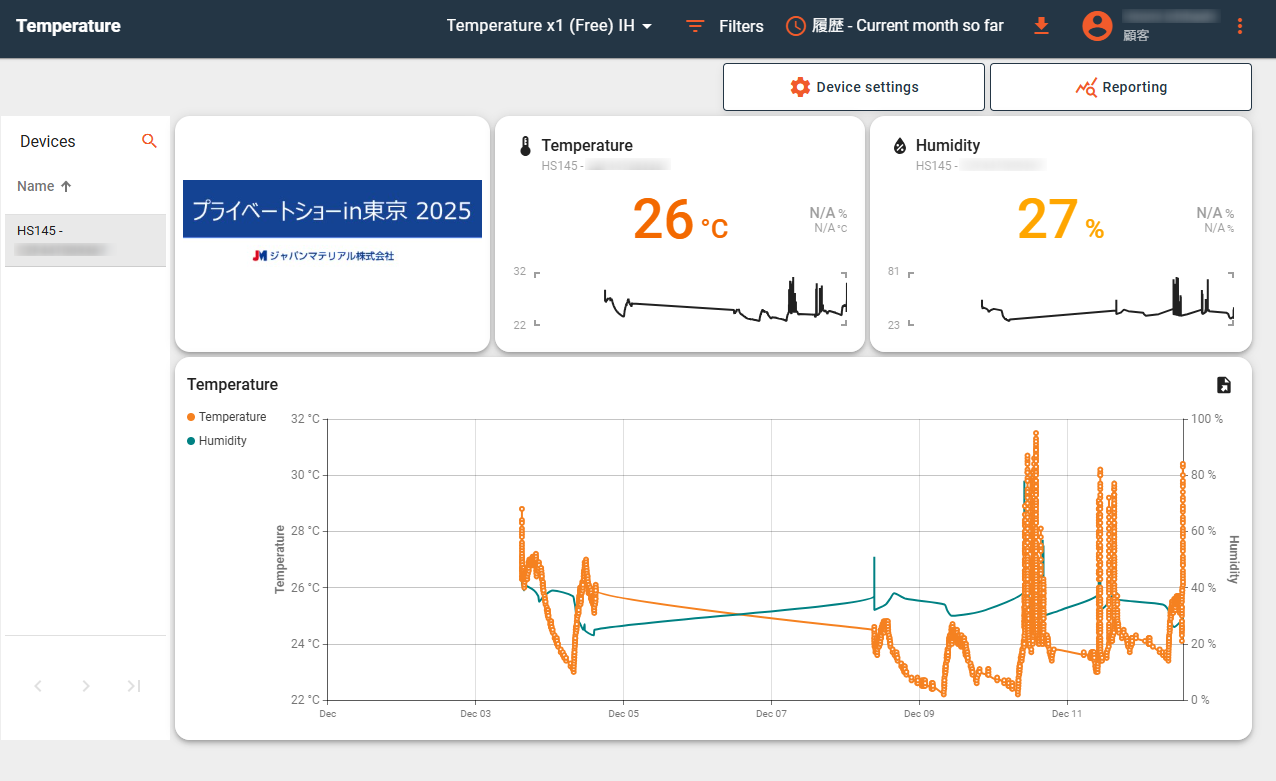
選択した機器の分析結果が表示されます。
温度センサーでは、温度、湿度、指定した範囲の分析結果一覧を表示します。
各設定項目については以下をご覧ください。
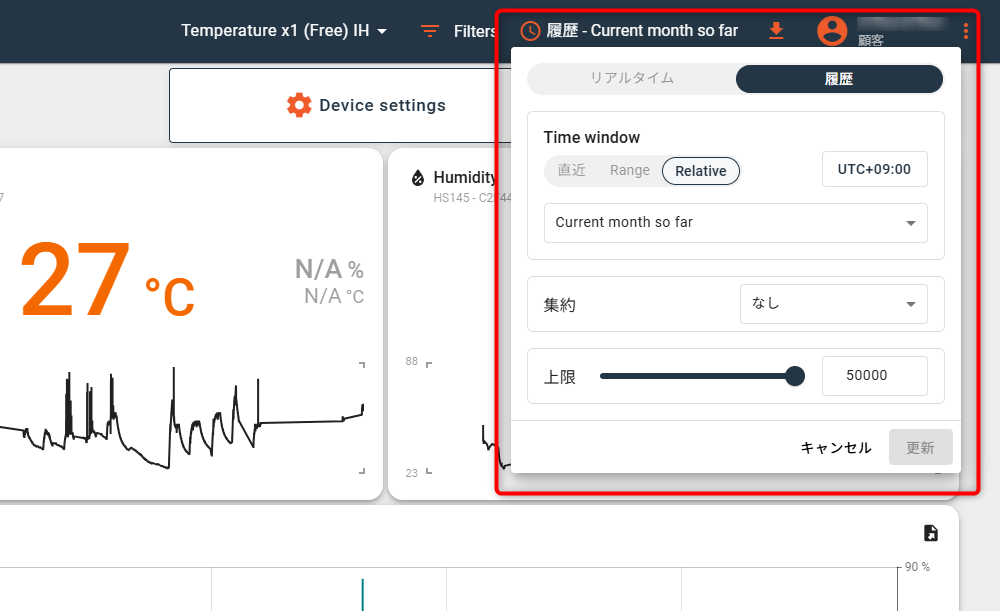
【履歴】
右上の項目である「履歴」から分析結果を表示する期間の範囲選択が可能です。
【Device settings】
Device settingsでは、ロゴ画像の登録やデバイスがオフラインになった際に登録したメールに通知を送る機能などを設定することが可能です。
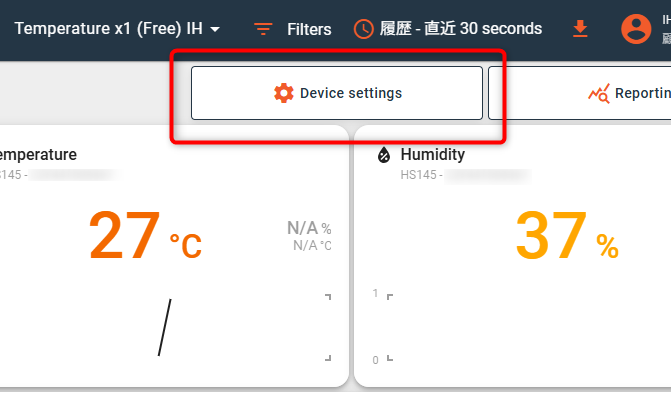
Device settingsを開くことで、以下の設定をすることが可能です。
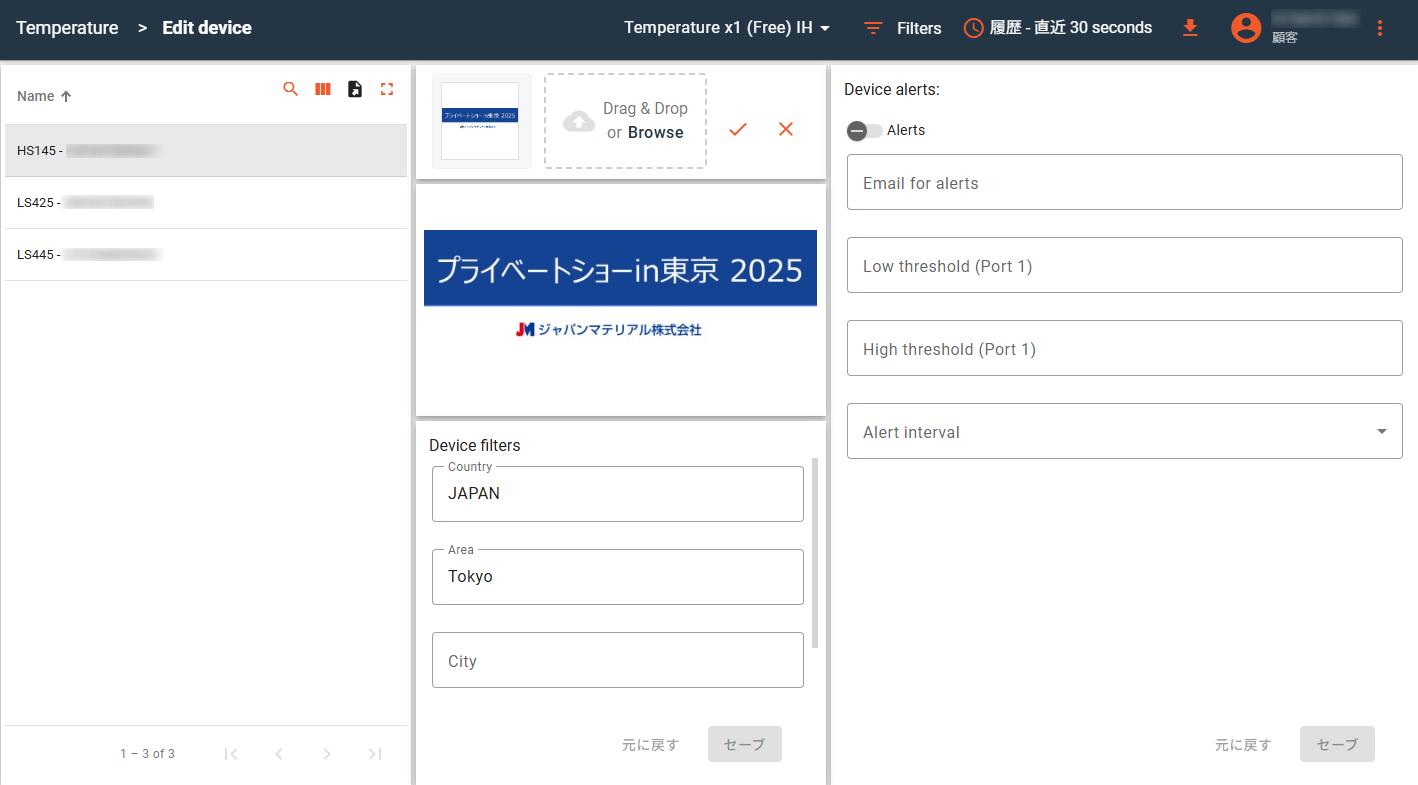
・Drag & Drop or Browse:機器のロゴを設定します
・Device filters:機器を配置している国や施設名を入力します
・Device alerts:温度の最小値や最大値を設定し、範囲を超える温度をセンサーが検知した場合に登録したメールアドレスに通知を送信します
※通知の間隔を「Alert interval」のプルダウンより選択することができます