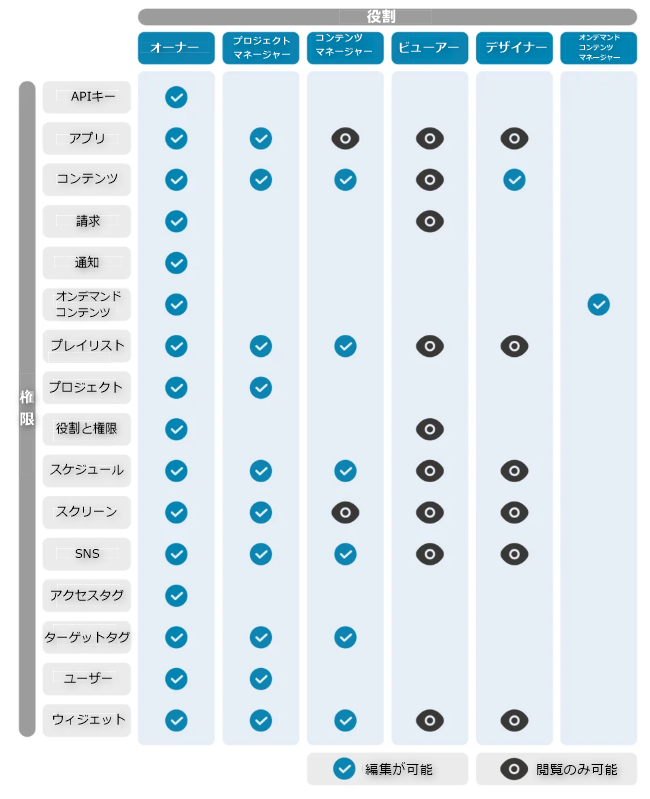
NOWSIGNAGEでは、ユーザーごとに役割や権限を設定できます。
それぞれの業務に応じた操作権限を付与できるため、不要な設定変更や誤操作を防止し、安全な運用を実現することが可能です。
また、組織内で役割を明確に分担できるため、運用効率の向上やセキュリティ強化にもつながります。
各役割の説明は以下をご覧ください。
・オーナー
すべての機能や管理項目に対する完全なアクセス権限があり、全体の管理および運用を行う権限を持っております。
※アカウントには、少なくとも1名のオーナーを設定する必要があります。
・プロジェクトマネージャー
担当プロジェクト内ではほぼオーナーと同等の権限を持ちますが、アカウント全体を管理する権限は持っておりません。
・コンテンツマネージャー
コンテンツのアップロードや、プレイリスト・スケジュールの作成および割り当てを行うことが可能です。
一方で、システム設定の変更や各種設定の編集を行う権限は持っておりません。
・ビューアー
編集権限はなく、指定されたプロジェクト内の情報を閲覧することのみ可能な役割となります。
そのため、データや設定を変更することなく、進捗状況や更新内容の確認などを行うことが可能です。
・デザイナー
コンテンツの作成および編集することのみ可能な役割となります。
そのほか、プレイリストやスケジュールについては閲覧のみ行うことが可能です。
・オンデマンドコンテンツマネージャー
通常の運用スケジュールに影響を与えることなく、緊急時や必要な時にコンテンツを割り込み配信することが可能な役割となります。
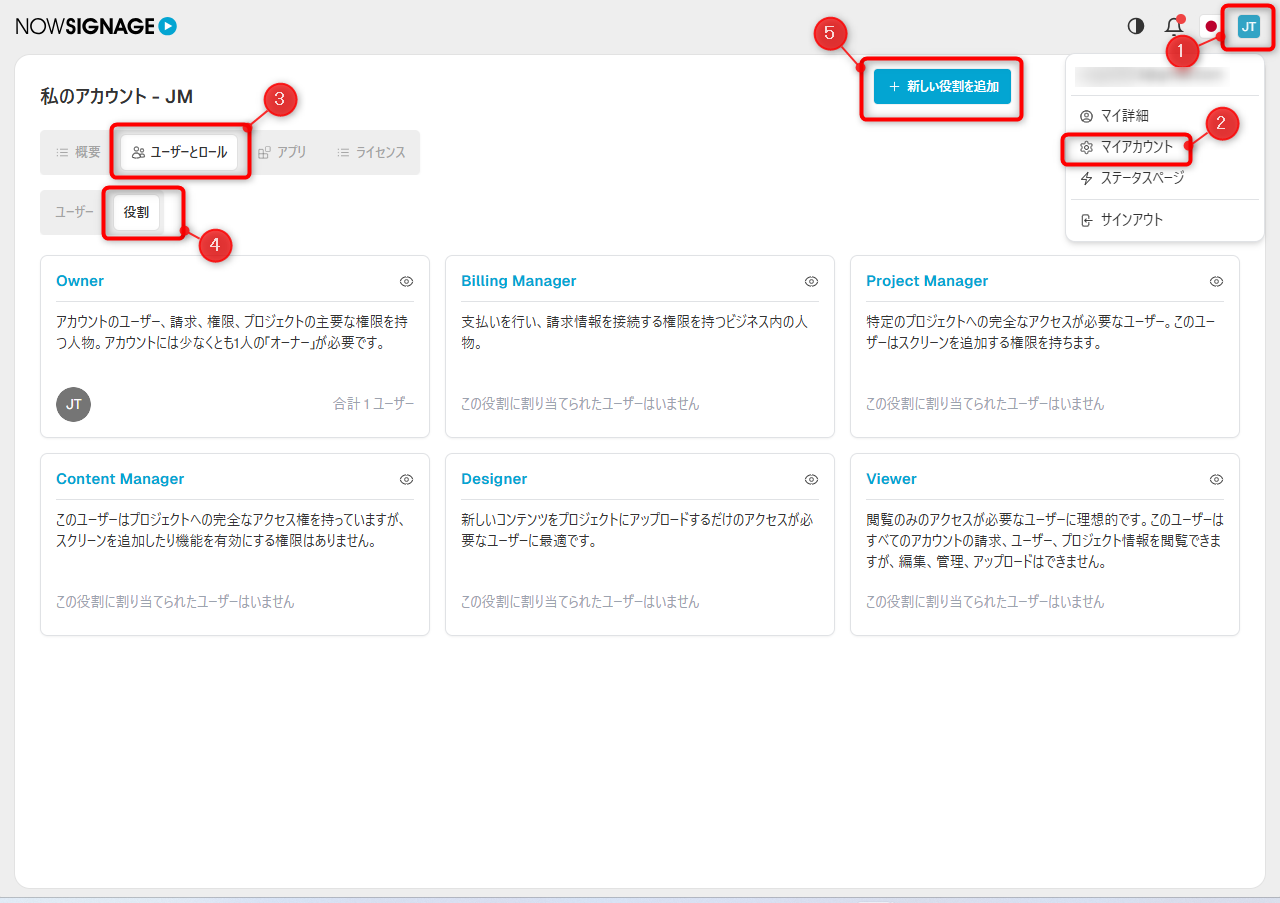
また、以下の手順を行うことで、カスタムした役割を作成することが可能です。
【1】右上のアイコンをクリックします。
【2】「マイアカウント」をクリックします。
【3】「ユーザーとロール」タブを選択します。
【4】「役割」タブを選択します。
【5】「+新しい役割を追加」をクリックします。
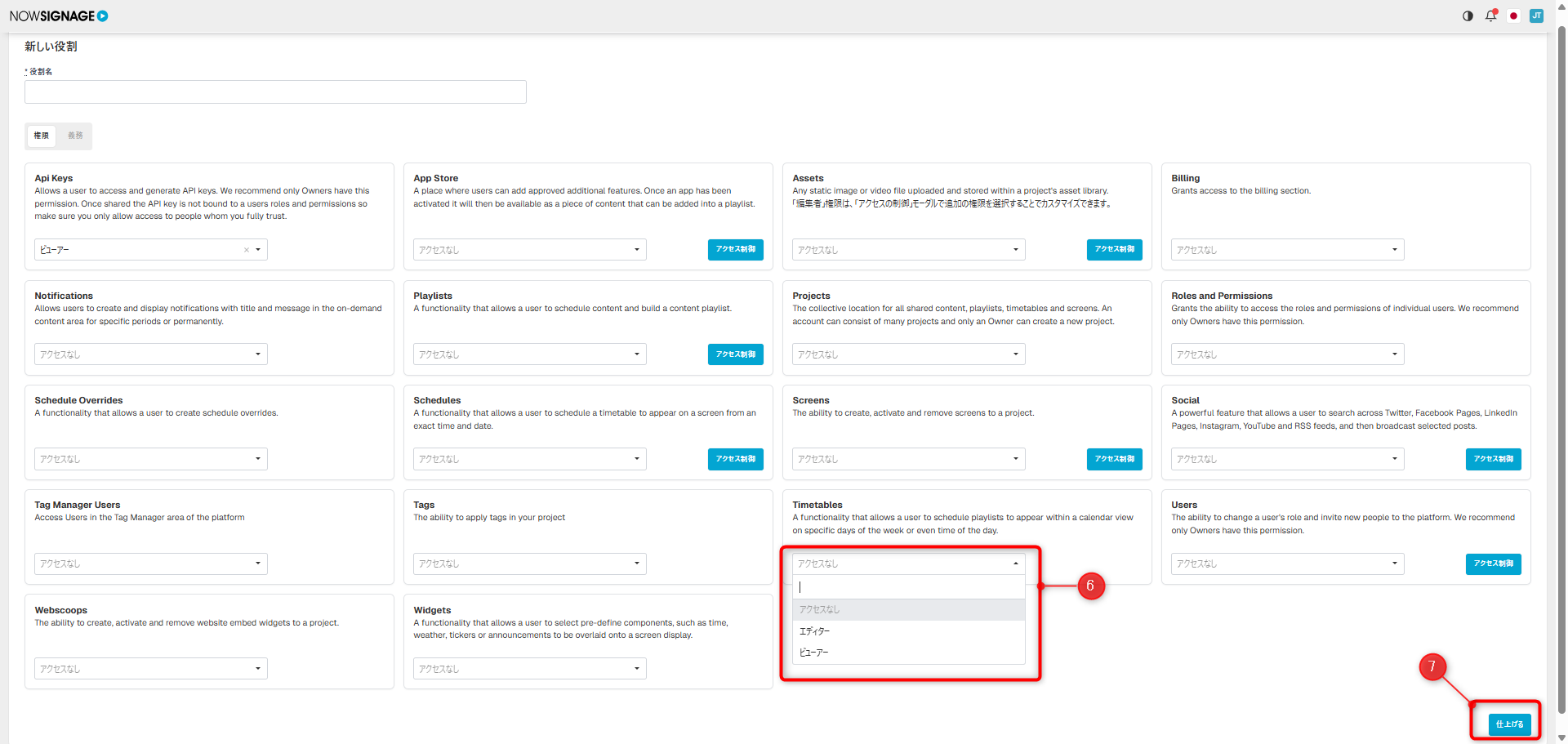
【6】役割の一覧が表示されるため、プルダウンからアクセスなし、エディター、ビューアーを選択します。
・アクセスなし:編集及び閲覧不可
・エディター:閲覧および編集が可能
・ビューアー:編集はできず、閲覧のみ可能
【7】設定完了後は「仕上げる」をクリックして役割を作成します。
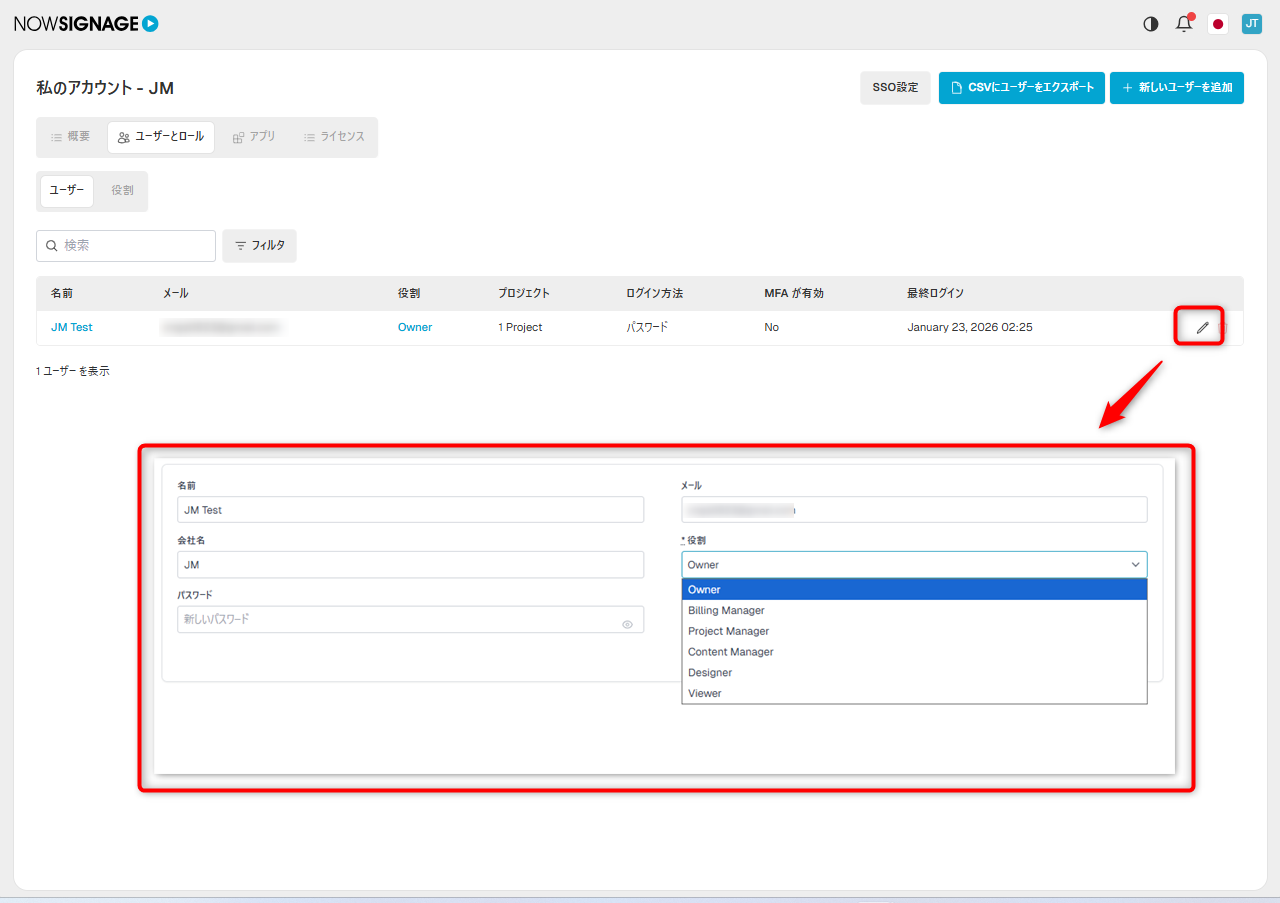
ユーザーに対して役割および権限を付与する方法については以下手順をご覧ください。
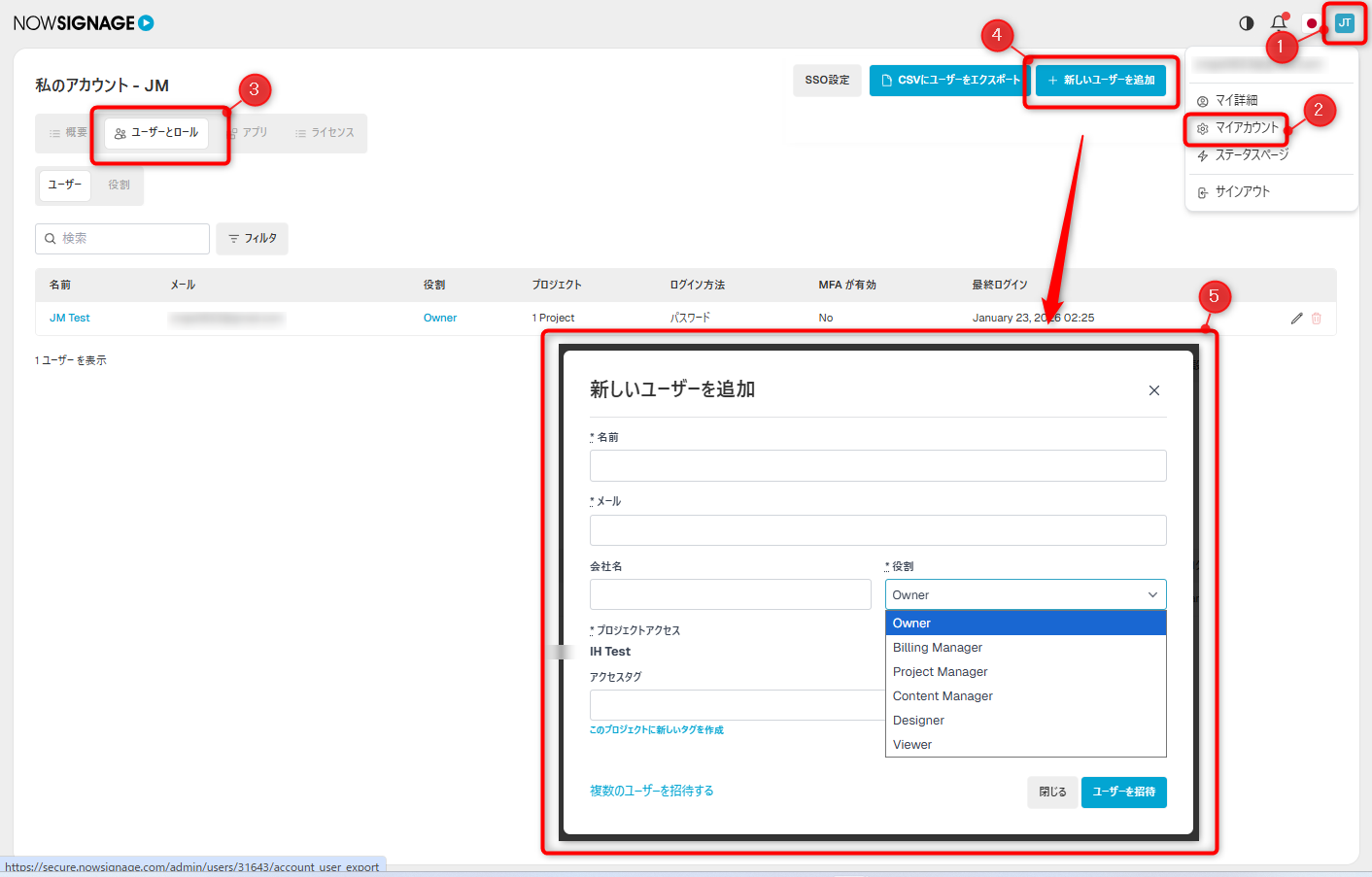
【新規でユーザーを登録する場合】
【1】右上のアイコンをクリックします。
【2】「マイアカウント」をクリックします。
【3】「ユーザーとロール」タブを選択します。
【4】「+新しいユーザーを追加」クリックします。
【5】ユーザー追加画面が表示されるため、役割を選択します。
【既に登録されているユーザーの役割を変更する場合】
【1】該当ユーザーの右にある鉛筆アイコンをクリックします。
【2】ユーザー情報の画面が表示されるため、役割を変更します。