macOS 13(Ventura)、macOS14(Sonoma)、macOS15(Sequoia)及び macOS26(Tahoe)をサポートしたドライバをこちらで公開しています。
ドライバーのインストールは、以下の手順で行ってください。
1.Macに接続されているShuttlePRO v2またはShuttleXpressデバイスをすべて外します。
2.旧バージョンのドライバをアンインストールします。
3.Macを再起動します。
4.ダウンロードフォルダまたはデスクトップにあるContour Shuttleのディスクイメージ(.dmgファイル)を開きます。
5.ディスクイメージの中からContour Shuttleアプリを見つけて、「アプリケーション」フォルダにドラッグしてください。
6.ディスクイメージを取り出し(Eject)ます。
7.インストール後、権限の設定を変更します。(Sequoiaの場合)
①「システム設定」「一般」「ログイン項目と拡張機能」を開きます。
②「拡張機能」から「ドライバ拡張機能」(カテゴリ別)もしくは、「ContourDesign Multimedia」(アプリケーション別)を選択し、機能を有効に設定します。
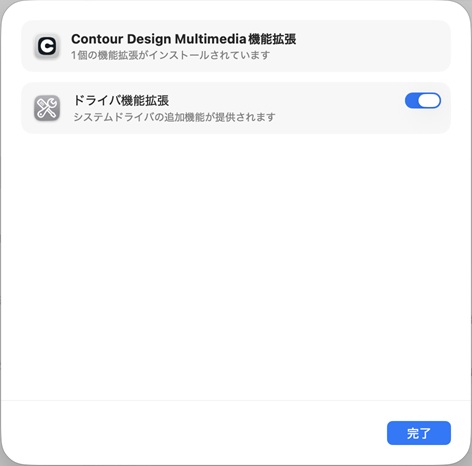
設定は以上となります。
ステータスメニューにContourDesign Multimediaのアイコン(黒い四角の中に白抜きのCのアイコン)が表示されます。
Shuttleを接続し、アイコンをクリックしますと「Mutimedia Controller Xpress」と表示されます。この状態になっていれば、ご利用頂ける状態となります。
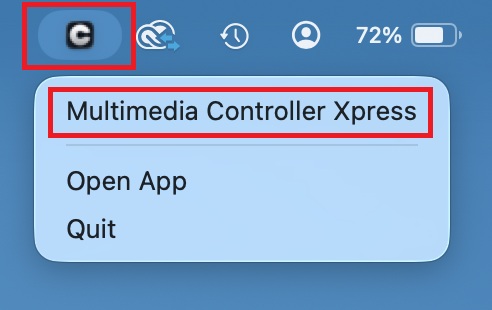
最新の macOS Tahoe(OS26)を使用している場合は、以下の項目も参照してください。
Rosetta 2 インストールガイド
macOS Tahoeでご利用頂く場合、Rosetta 2をインストールする必要があります。Intel ベースのアプリケーションを Apple シリコン搭載の Mac(M1、M2、M3、M4、M5)で実行するために不可欠です。以下、Rosetta 2のインストール方法、トラブルシューティングについて解説します。
インストール方法
1. ソフトウェアアップデートから手動でインストール
・システム設定 → 一般 → ソフトウェアアップデートを開きます。
・Rosetta 2 の横にある 「インストール」をクリックします。
・画面の指示に従ってインストールを進めます。
2.ターミナルから手動でインストール
・ターミナル(アプリケーション → ユーティリティ)を開きます。
・次のコマンドを実行します。

・管理者パスワードが必要な場合は、パスワードを入力します。
・インストールが完了するまでお待ちください。
3.自動インストール
・ネイティブ版が存在しない Intel ベースのアプリを起動します。
・macOSからRosetta 2のインストールを自動的に促すメッセージが表示されます。
・指示に従って「インストール」をクリックするとインストールが開始されます。
インストールの確認方法
Apple メニュー → このMacについて → システムレポート → ソフトウェア → インストール の順に開き、“RosettaUpdateAuto” を確認する。
トラブルシューティング
・インターネットに接続されているか確認します。
・macOS は 「Big Sur」以降である必要があります。
・問題が発生した場合は、Macを再起動して再度、インストールを行います。
・インストールできない場合は、別のインストール方法をお試しください。