
BSN.Cloudに登録しているプレーヤーの再設定は、BrightSign Authorから遠隔で行うことが可能です。
以下の例では、公開モード(プレーヤーの書き出し方法/ネットワーク環境の設定)を「BrightSign Author Plus」に変更するケースを想定しています。
1.BrightSign Authorを起動し、BSN.Cloudに接続します。
2.「管理者」「供給」を開き、該当のプレーヤーの登録がないことを確認します。
登録がある場合は、プレーヤーを選択し、削除(右側のゴミ箱アイコンをクリック)します。

3.「管理者」「セットアップ」を開き、新しい設定を作成します。設定が完了したら「セットアップライブラリに追加」を選択します。
セットアップの詳細については、こちらの【プレーヤーの設定】の項目をご覧ください。(【準備】の項目は、この方法では不要です)
4.「管理者」「供給」を開き、プレーヤーの登録を行います。
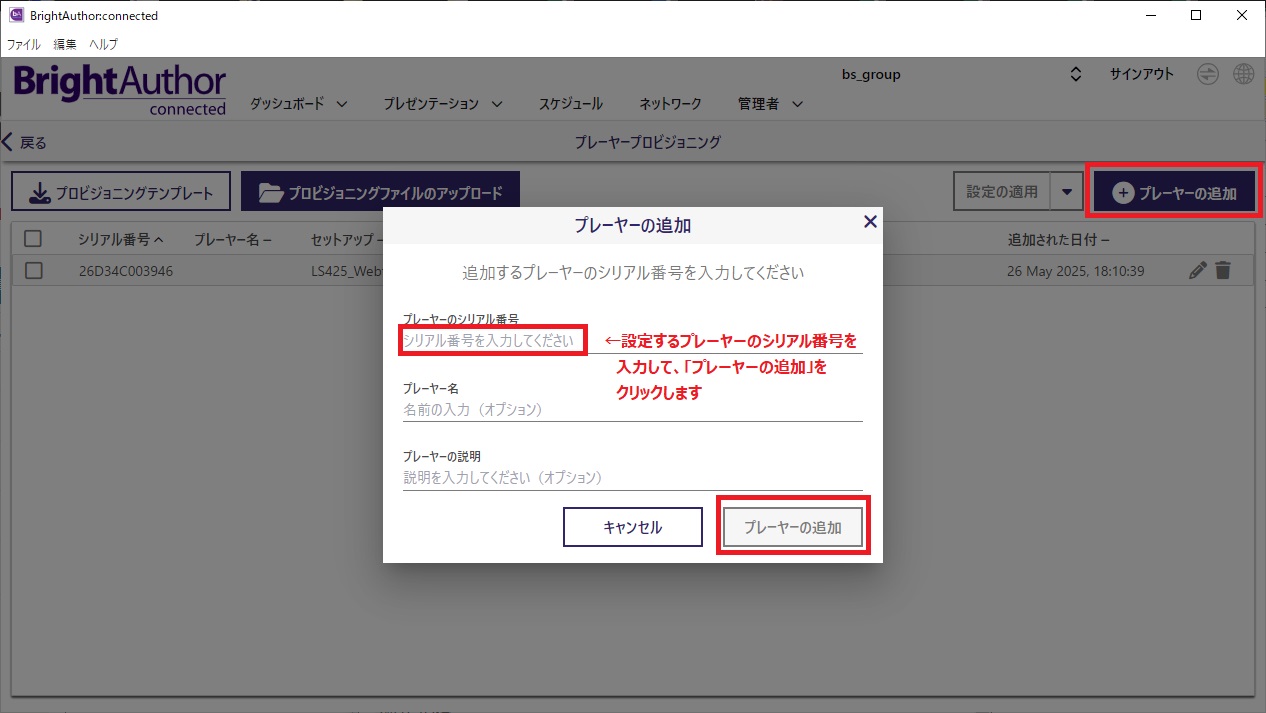
5.右上の「プレーヤーの追加」をクリックします。
6.「プレーヤーのシリアル番号」に設定するプレーヤーのシリアル番号を入力します(必須)。
「プレーヤー名」「プレーヤーの説明」は、任意です。入力が終わったら、「プレーヤーの追加」をクリックします。
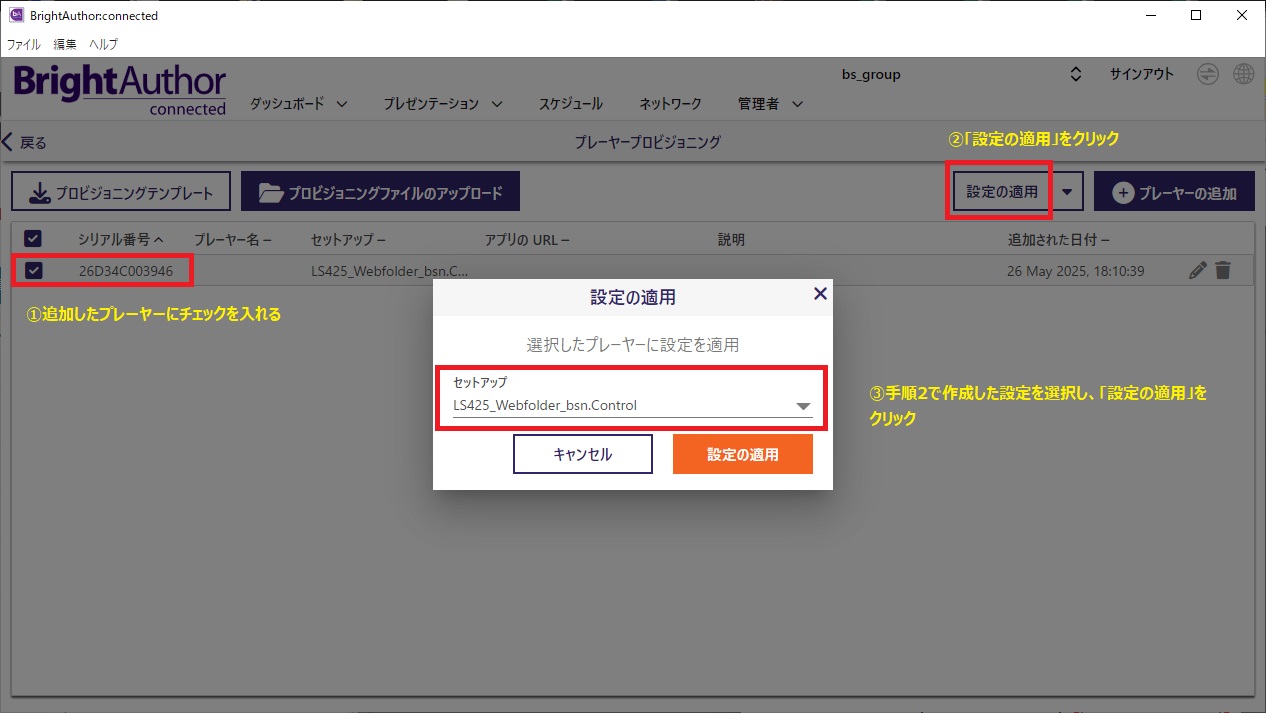
7.一覧に追加されたプレーヤーのチェックボックスにチェックを入れ、「設定の適用」をクリックします。
8.手順3で作成した設定を選択し、「設定の適用」をクリックします。
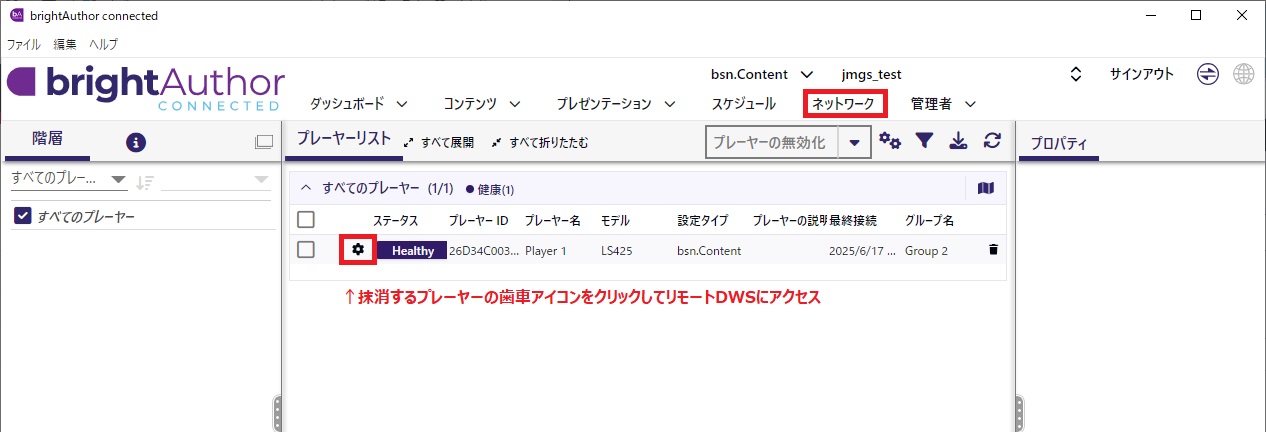
9.「ネットワーク」を開き、該当のプレーヤープレーヤーの「歯車」アイコンをクリックし、リモートDWSにアクセスします。
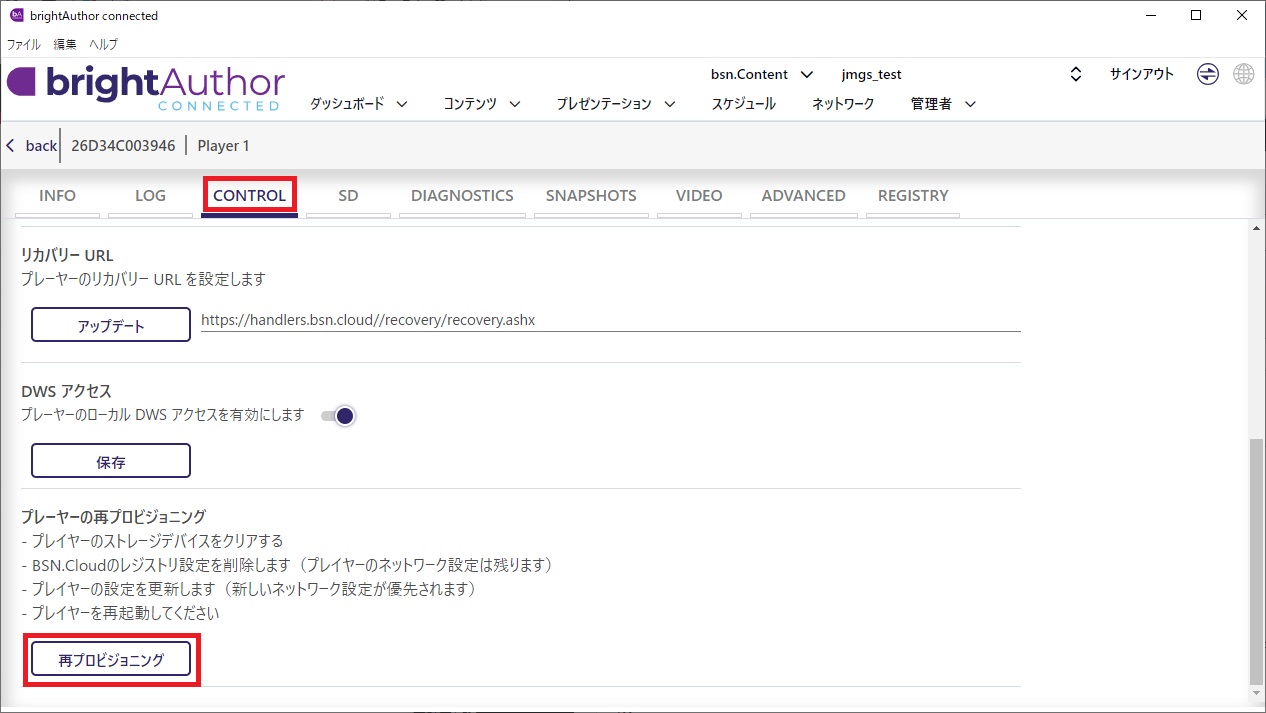
10.「CONTROL」タブを選択し、「再プロビジョニング」をクリックします。プレーヤーが再起動し、再設定を行います。
<注意>
BSN.Cloudに登録していないプレーヤーについては、この方法で再設定することは出来ません。
従来通り、プレーヤーを初期化の上、プレーヤーの再設定を行う必要があります。