BrightSignNetwork.jpからBSN.Cloudへの移行に伴う確認事項について
こちらでは、BrightSignNetwork.jpからBSN.Cloudへの移行をご案内しましたお客様向けの補足説明を掲載しております。
お送りしました「BSN.Cloud移行のご案内」及び「移行ヒアリングシート」をご一読いただき、対応をお願い致します。
<移行対象プレーヤーの確認>
BrightSignNetwork.jp から BSN.Cloudへ移行できるモデルは、以下のとおりです。それ以外のモデルをご利用の場合は、移行可能なモデルに置き換えを行ってください。
BrightSign3シリーズ
LS423、HD223、HD1023、HO523、XD233、XD1033、XT243、XT1143
BrightSign4シリーズ
LS424、HD224、HD1024、XD234、XD1034、XT244、XT1144
BrightSign5シリーズ
LS425、LS445、HD225、HD1025、XD235、XD1035、XT245、XT1145、XT2145、XC2055、XC4055、AU335
Blufinシリーズ
BF10WT、BF15WT、BF10TPL4W、BF10WT4、BF15WT4、BF10WT5、BF21WT5、BF10WTL5
<プレーヤー Helthの確認>
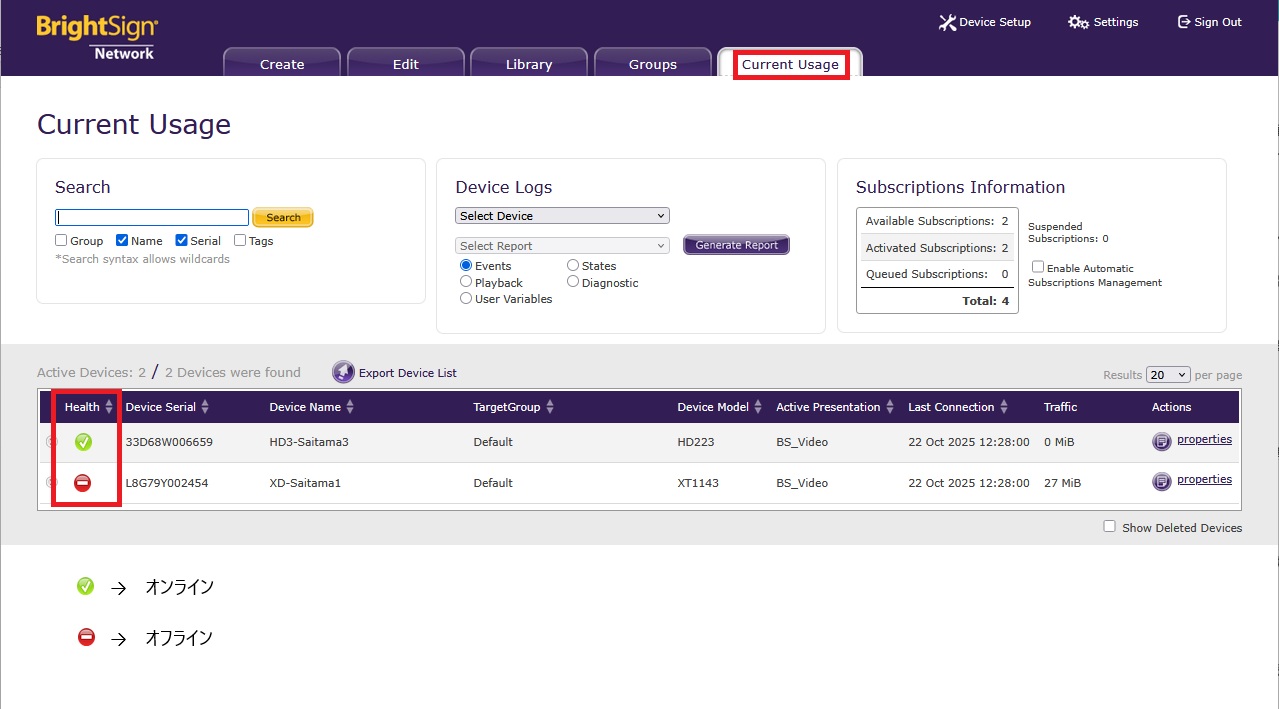
移行するプレーヤーがBrightSignNetwork.jp上でオンラインになっているか確認します。オフラインのプレーヤーは、移行できませんのでご注意ください。
<BrightSign OS(ファームウェア)のバージョン確認とアップデート>
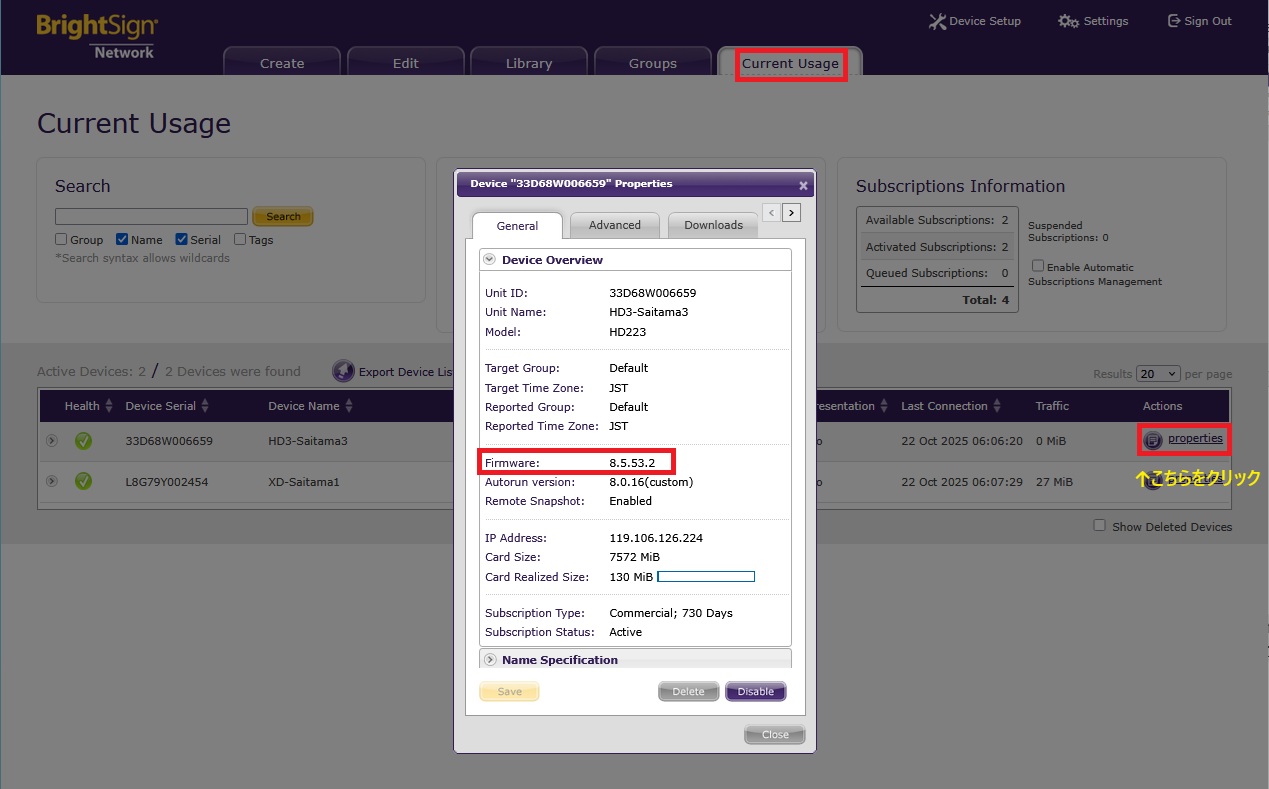
対象プレーヤーのBrightSign OS(ファームウェア)バージョンを確認します。古いバージョンのままでは移行が出来ませんので、バージョンの確認及びアップデートを実施してください。
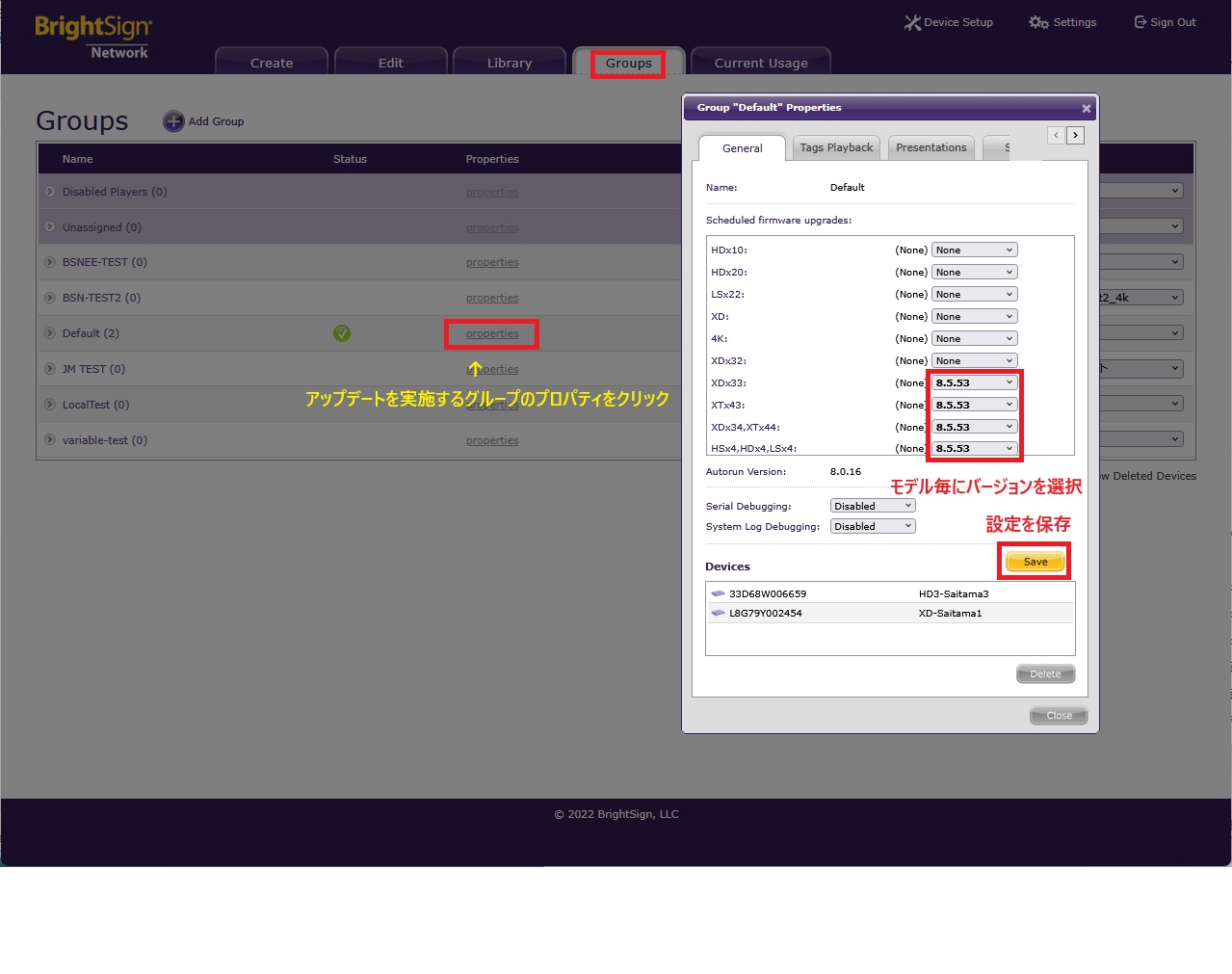
バージョンが8.5(3シリーズ、4シリーズ)、9.0(5シリーズ)よりも古い場合は、「Groups」タブの「Properties」からOSのバージョンを選択し、アップデートを行います。(プレーヤーがbrightSignNetwork.jpにアクセスしたタイミングで自動的にアップデートを実行されます)
<登録されたプレーヤーの確認>
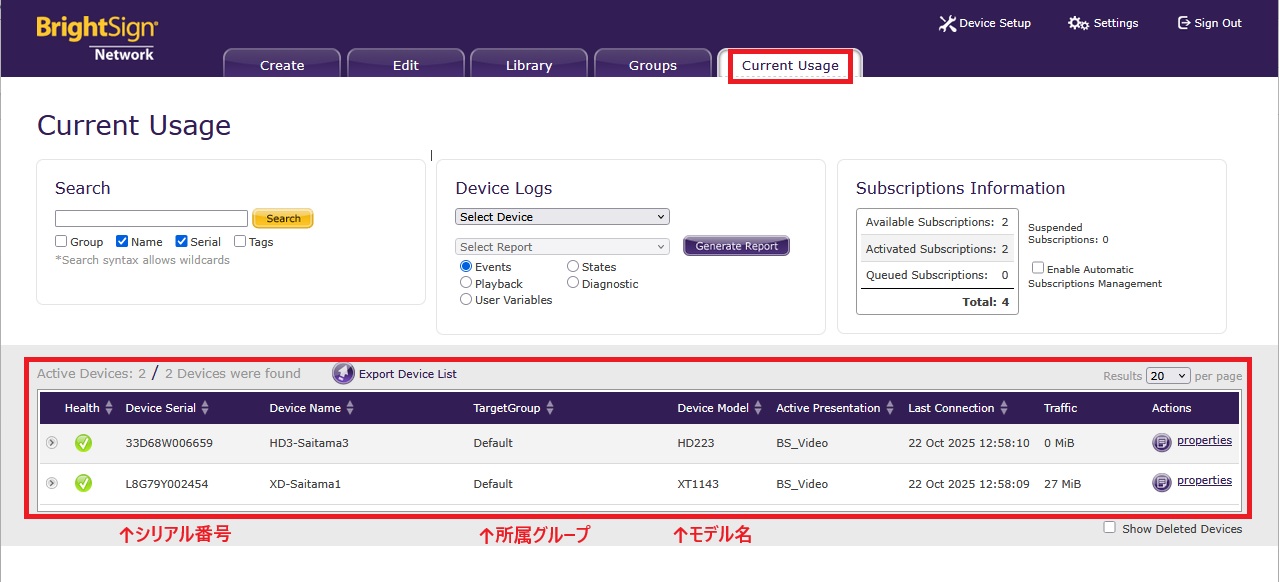
ヒアリングシートに、移行するネットワークに登録されているプレーヤーのシリアル番号、モデル名を所属グループを記入してください。このリストを基に移行作業を行います。
登録されているプレーヤーの一覧は、「Current Usage 」タブの下部にあるリストから確認頂けます。
<移行作業アカウント(メールアドレス)の登録と削除>
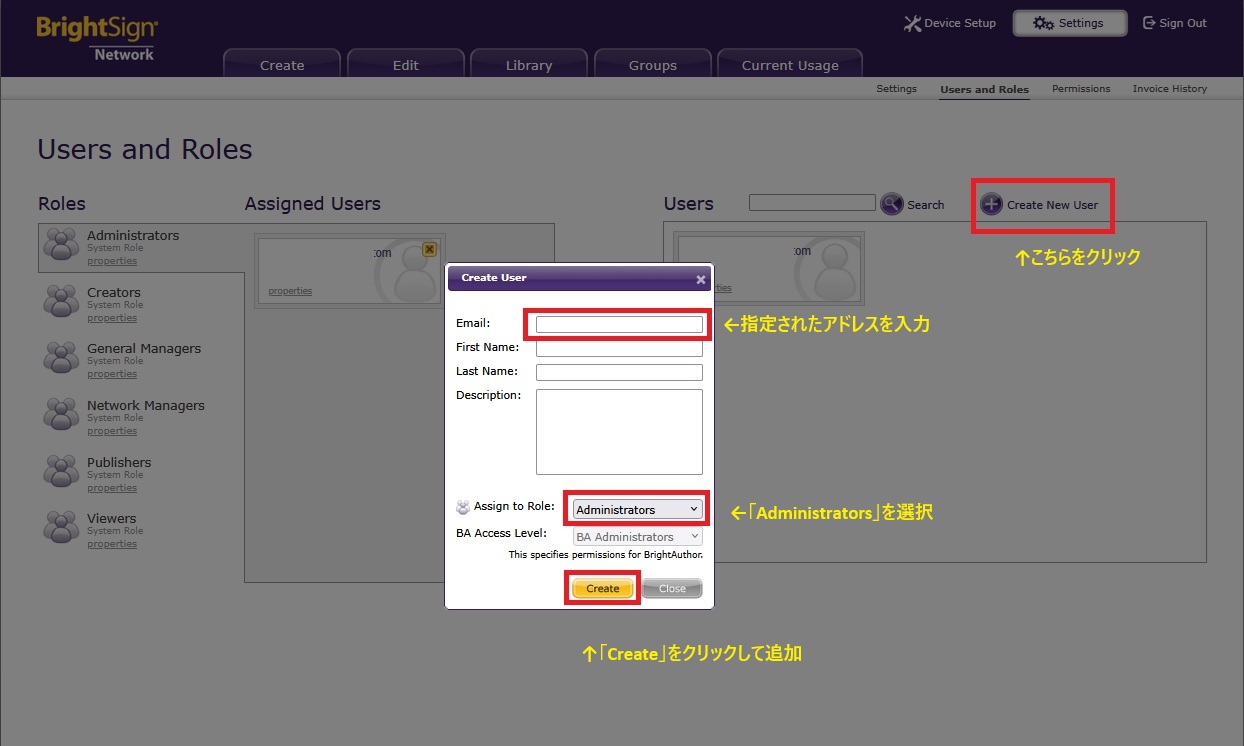
移行作業は 弊社及びBrightSign社にて実施いたします。移行作業を行うの移行作業アカウント(メールアドレス)を登録してください。
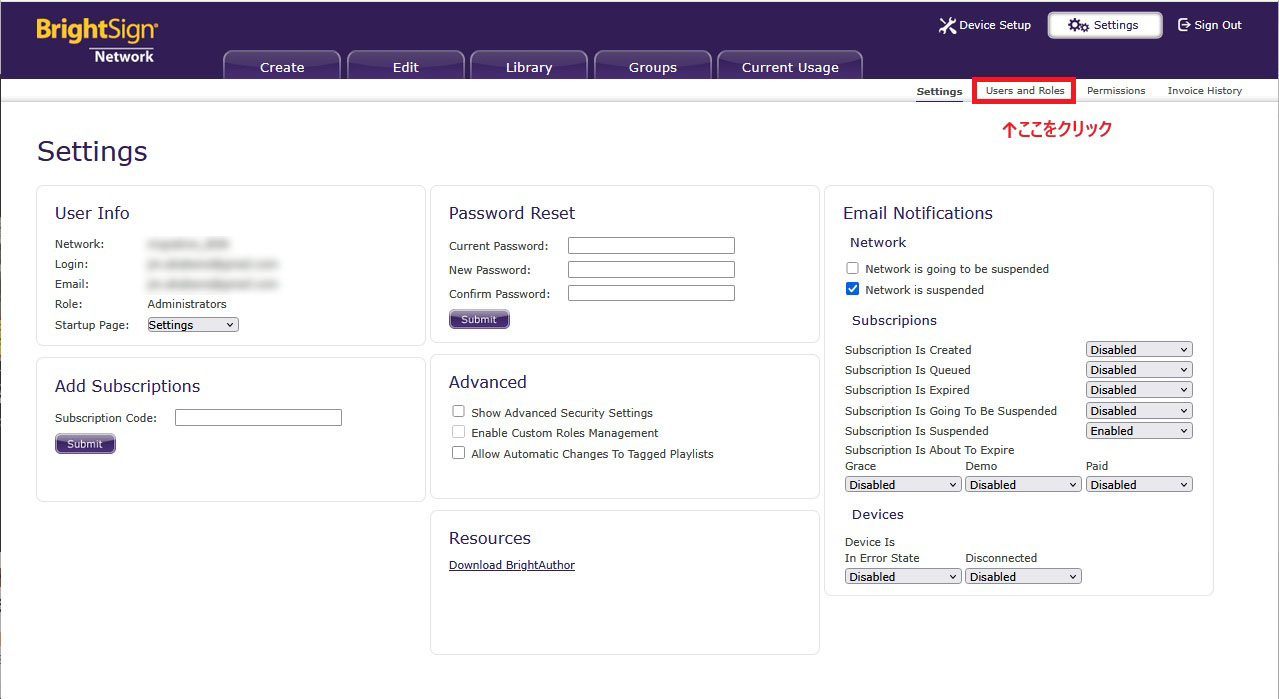
ウェブUIの「Users and Roles」から指定されたアドレスを「Administrator」として登録します。
登録するアカウントについては、お送りした「BSN.Cloud移行のご案内」をご確認ください。
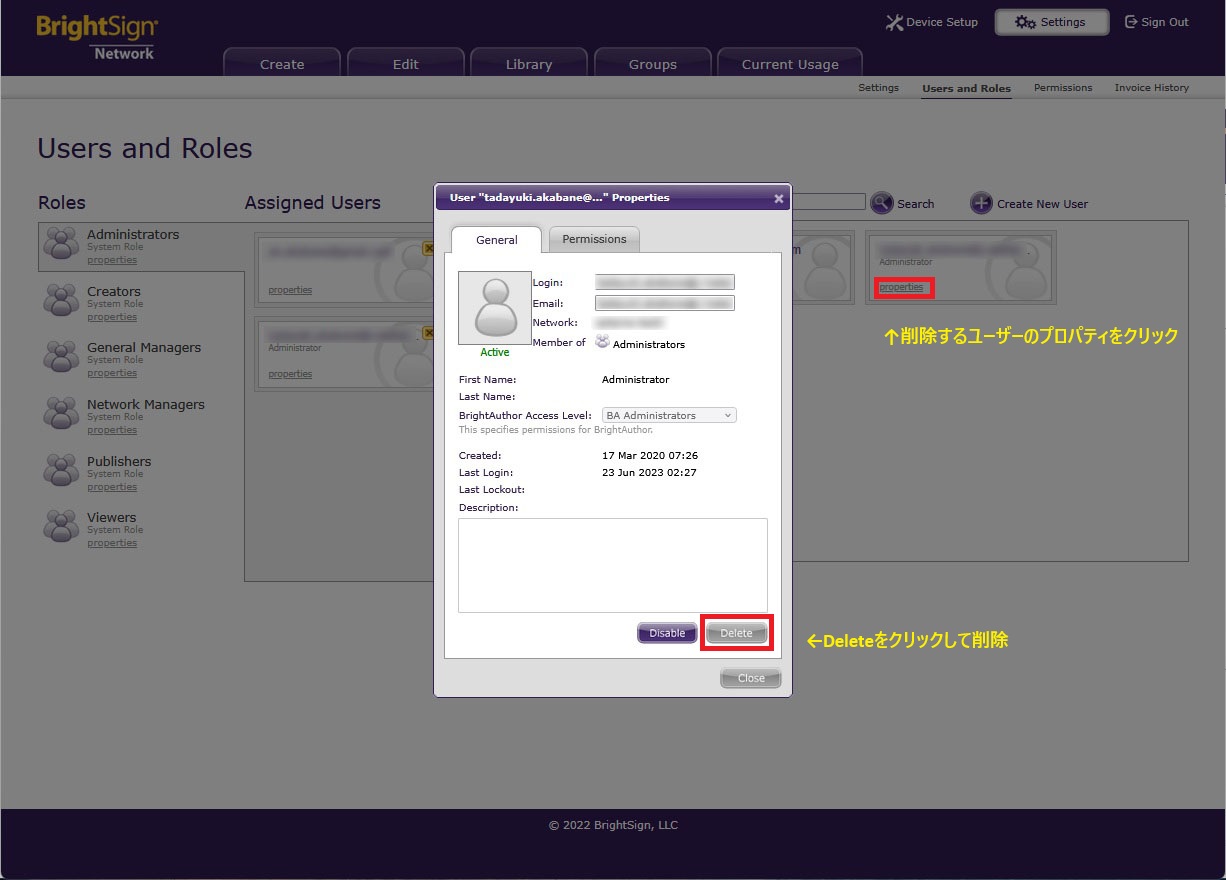
移行作業完了後は、削除するアカウントのプロパティを選択して削除します。
<プロジェクトのダウンロードと削除>
移行作業完了後、30日後に弊社にてアカウントを停止します。アカウント停止以降、BrightSignNetwork.jpにサインインすることは出来ませんので、必要に応じてプロジェクトのダウンロード・削除を行ってください。
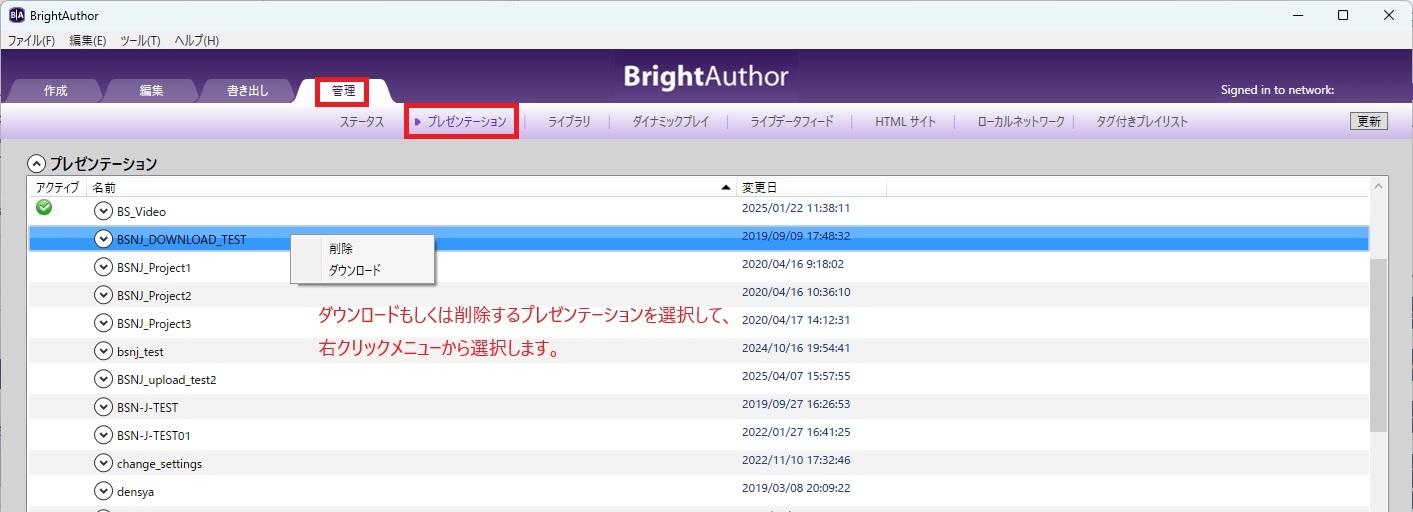
プロジェクトのダウンロード・削除は、BrightAuthor上で行います。
1.BrightAuthorを起動し、BrightSignNetwork.jpにサインインします。
2.「管理」タブから「プレゼンテーション」を開きます。
3.ダウンロード・削除するプレゼンテーションを選択し、右クリックメニューからダウンロードもしくは、削除を選択します。